
# Consulta de Remanejamento Cadastral
# Versão 1
# FINALIDADE
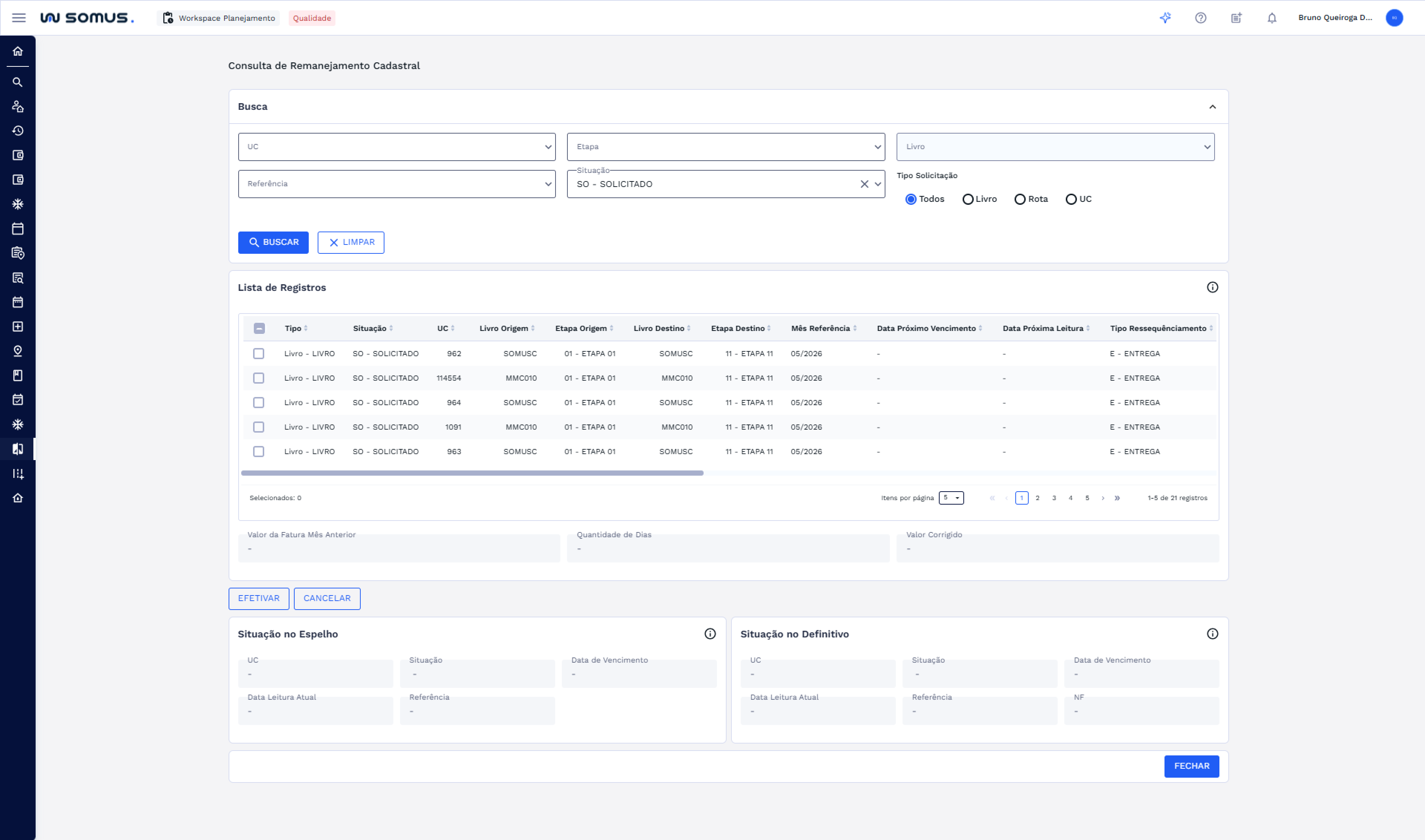
A finalidade da aplicação é permitir que o usuário consulte todos os processos de remanejamento cadastral em andamento ou já efetivados, relacionados a um Livro, UC ou Rota.
Nessa aplicação também é possível efetivar e cancelar as solicitações de remanejamento realizadas.
Remanejamento é o processo de transferência de etapa de leitura de um Livro, de uma Unidade Consumidora (UC) ou de uma Rota. Essa mudança impacta a data de leitura e o faturamento das UCs envolvidas, por isso o cliente é avisado da nova data antes da efetivação. A solicitação de remanejamento é originada na funcionalidade Modelagem de Livro.
# COMO ACESSAR
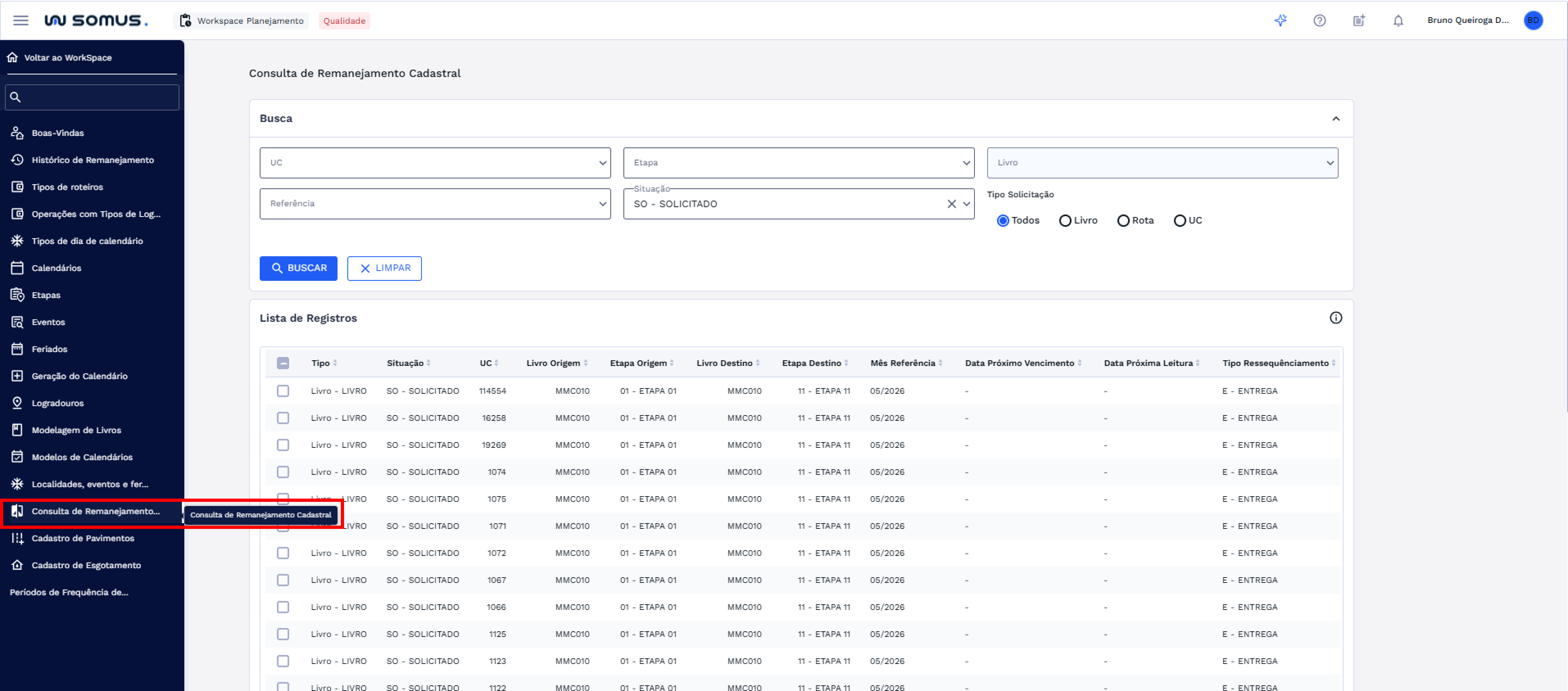
Para acessar a aplicação Consulta de Remanejamento Cadastral, acesse o Workspace de Planejamento e, no menu lateral esquerdo, clique em Consulta de Remanejamento Cadastral, conforme representado na imagem abaixo:
# BUSCAR REMANEJAMENTOS
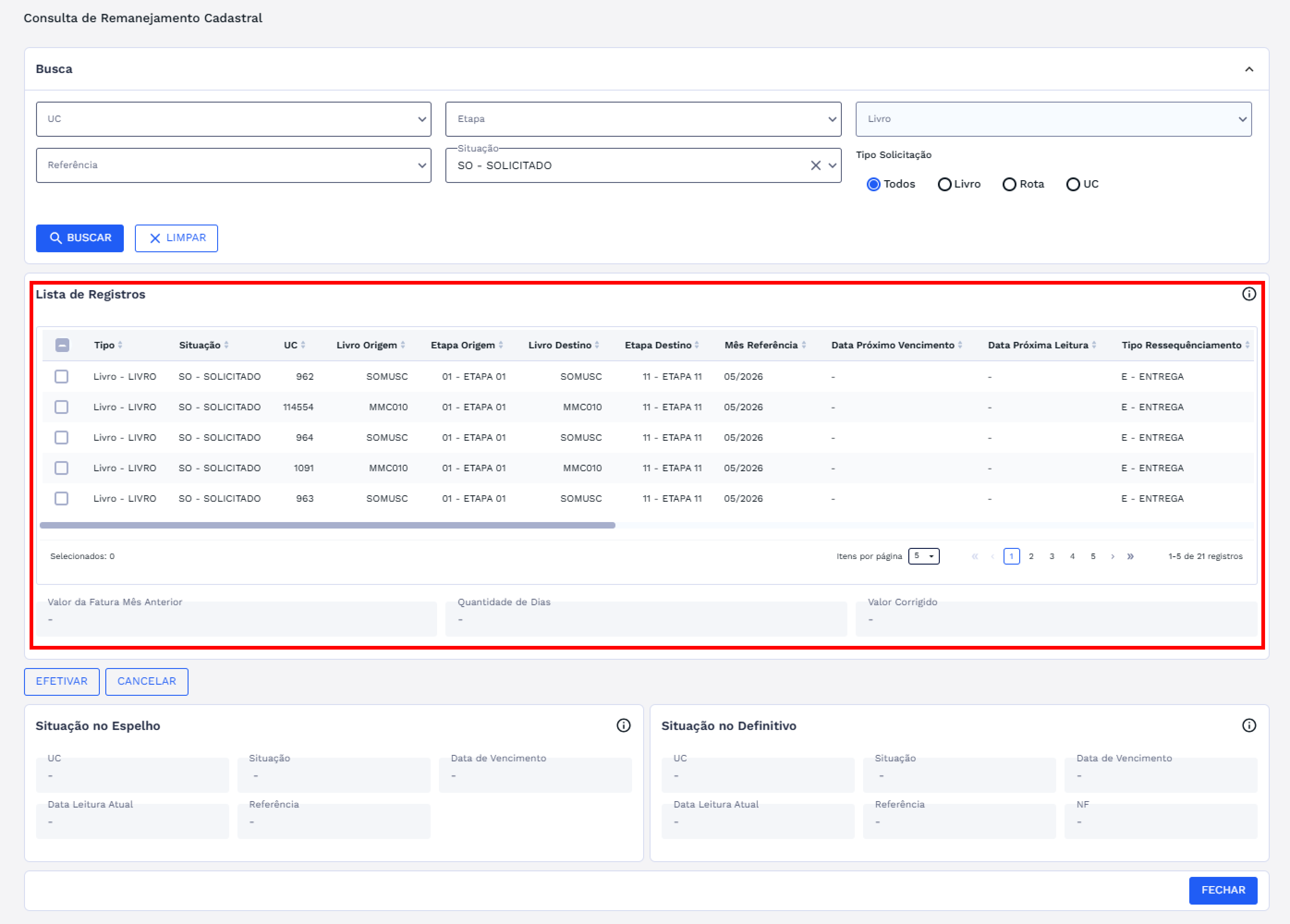
No card Busca, a tela é carregada inicialmente com os filtros Situação = SO - Solicitado e Tipo Solicitação = Todos, apresentando por padrão os remanejamentos ainda não efetivados.
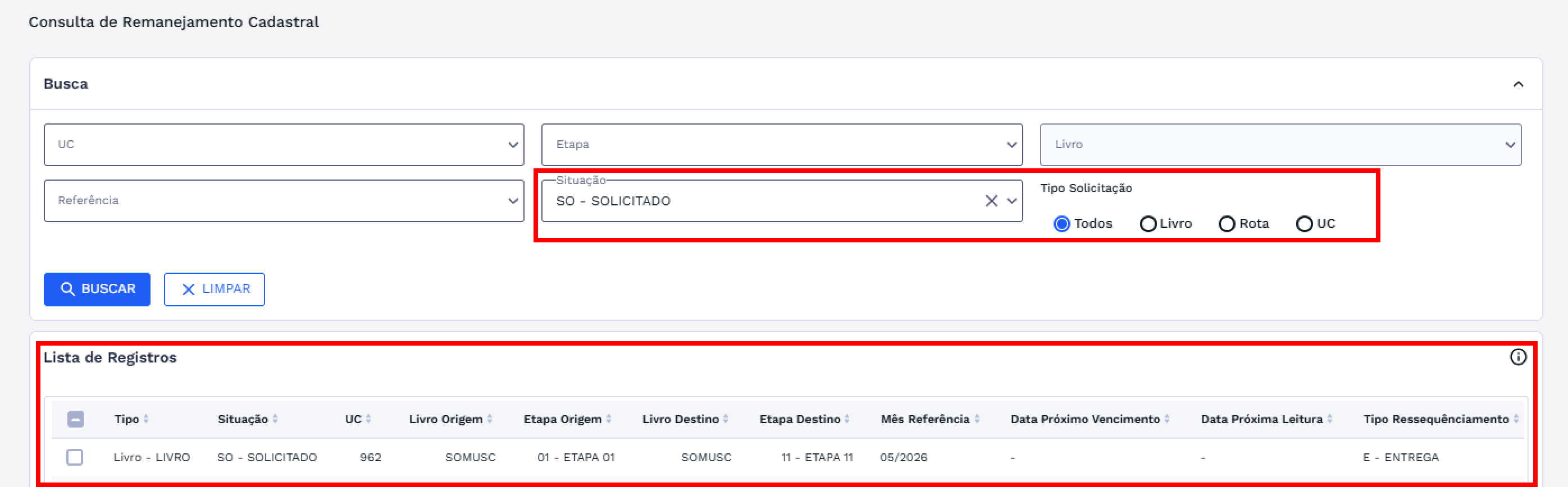
O usuário pode manter os filtros padrão ou alterá-los e complementar a busca com um ou mais dos critérios disponíveis: UC, Etapa, Livro, Referência, Situação e Tipo Solicitação.
Clique em "BUSCAR" para atualizar a lista e exibir os remanejamentos correspondentes aos critérios selecionados. Para redefinir os campos de busca, clique em "LIMPAR", conforme ilustrado na imagem a seguir.
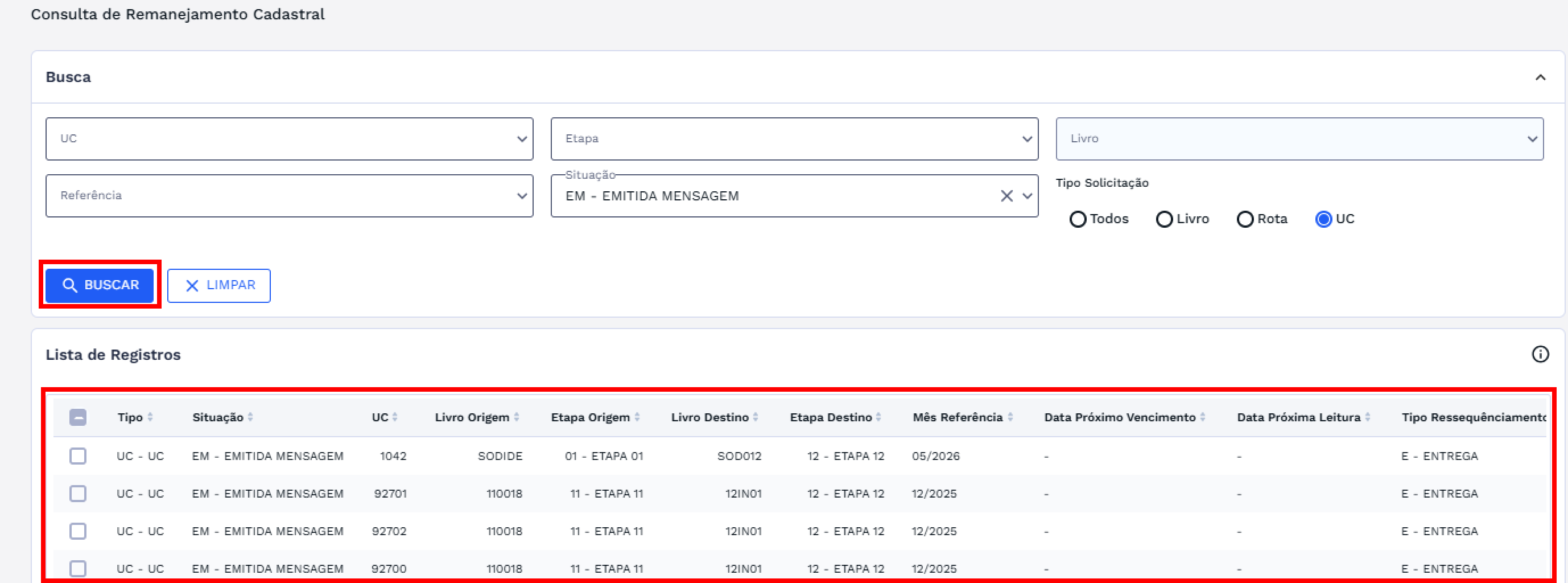
Os remanejamentos são exibidos na seção Lista de Registros, com um registro por linha. A lista apresenta os seguintes campos: Tipo, Situação, UC, Livro Origem, Etapa Origem, Livro Destino, Etapa Destino, Mês Referência, Data Próximo Vencimento, Data Próxima Leitura, Tipo Ressequenciamento, Sequência Entrega, Sequência Leitura, Sequência Corte, Código da Localidade, Código Logradouro, Número Trecho, Rota Origem, Rota Destino, Data Inclusão, Usuário Inclusão, Data Alteração e Usuário Alteração.
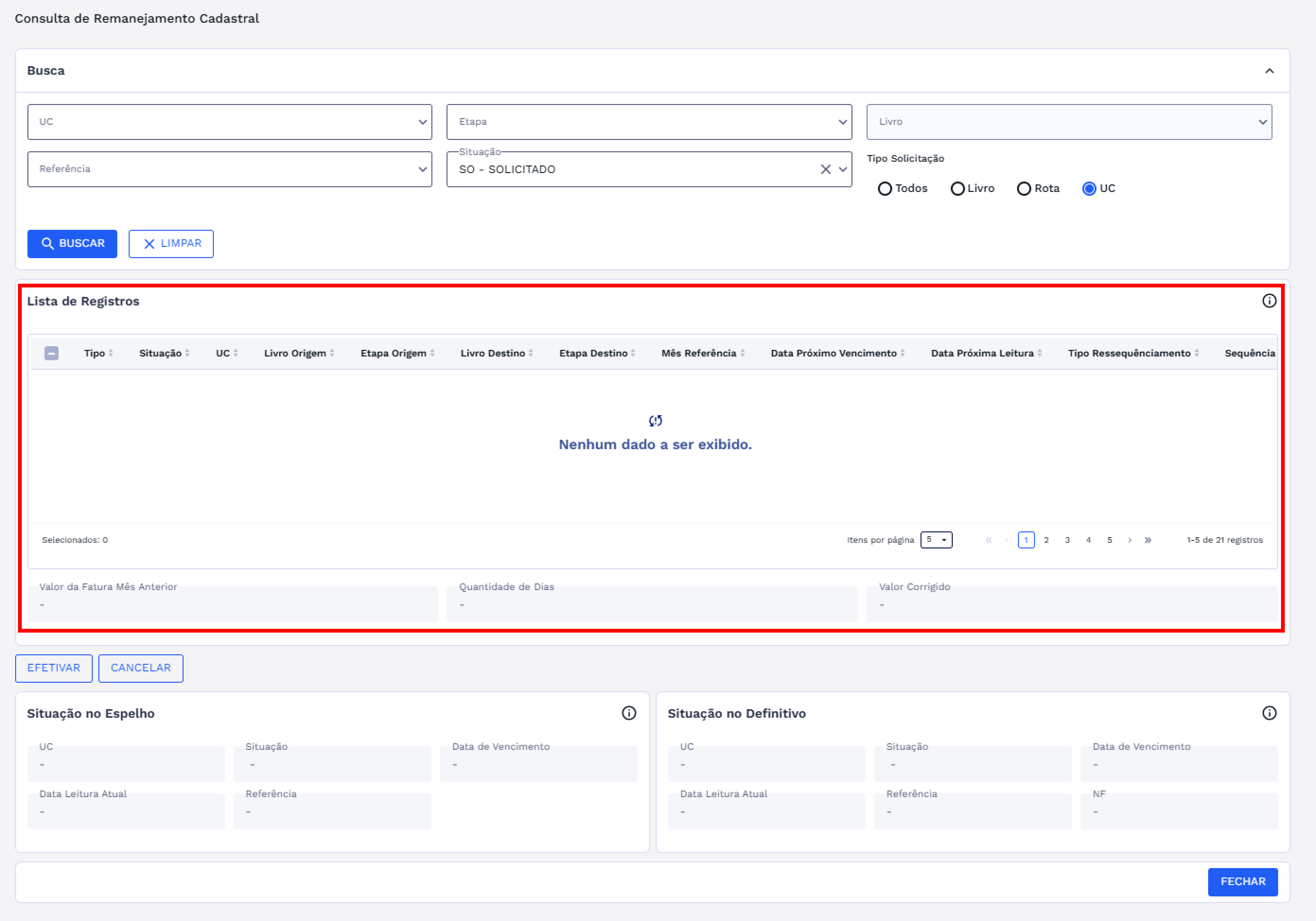
Quando não há remanejamentos que atendam aos critérios selecionados, a seção Lista de Registros é exibida sem registros, conforme ilustrado na imagem a seguir.
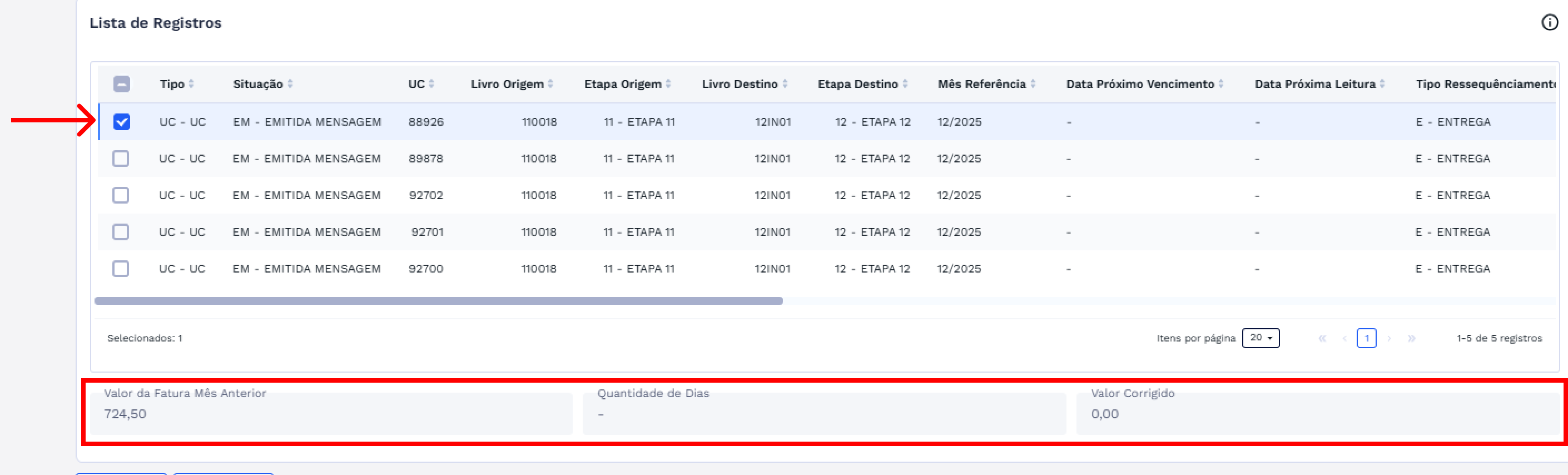
Ao selecionar um item na Lista de Registros, são exibidas, abaixo da tabela, as informações correspondentes à seleção.
Entre as informações apresentadas estão os campos Valor da Fatura Mês Anterior, Quantidade de Dias e Valor Corrigido.
Na sequência, são apresentados os cards Situação no Espelho e Situação no Definitivo:
- Situação no Espelho: traz uma visão resumida da UC no processo de faturamento ainda não consolidado (espelho), permitindo conferir seu estado atual antes da geração definitiva da fatura. Campos exibidos: UC, Situação, Data de Vencimento, Data Leitura Atual e Referência.
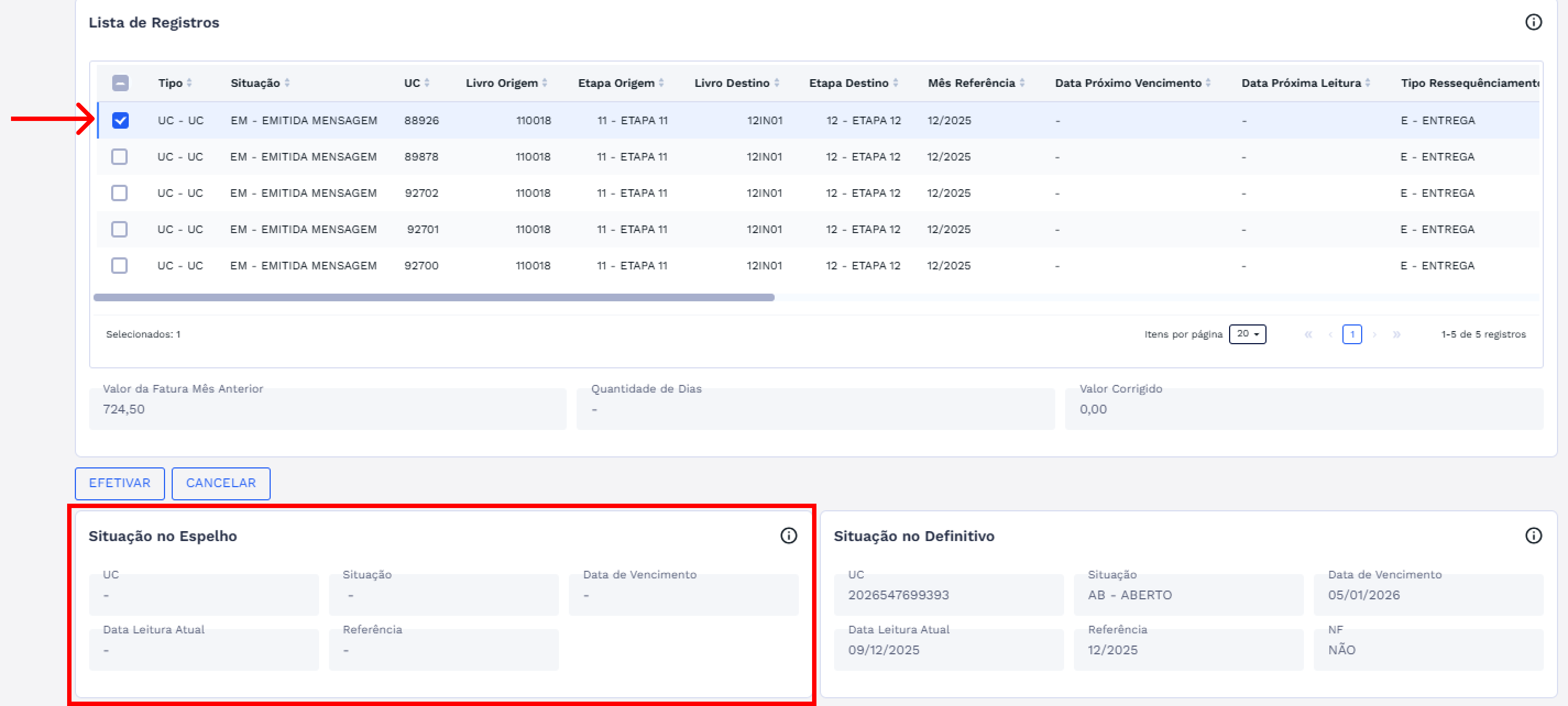
- Situação no Definitivo: exibe uma visão resumida da UC já no processo de faturamento definitivo, consolidado e pronto para emissão. Campos exibidos: UC, Situação, Data de Vencimento, Data Leitura Atual, Referência e NF (indica se a UC ficou Não Faturada). Confira na imagem abaixo:
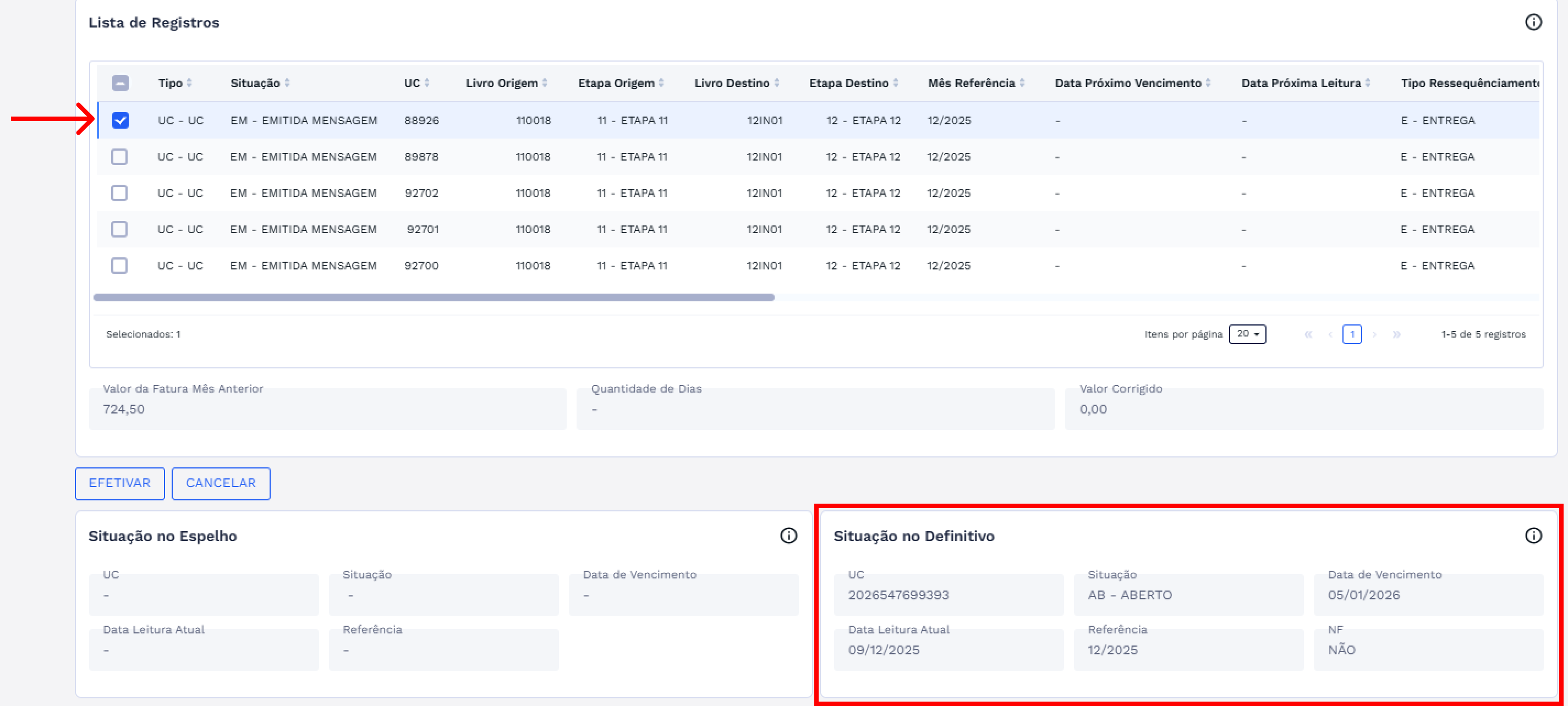
Nota: As seções podem apresentar campos vazios quando não houver registro correspondente à etapa do processo. Por exemplo, uma UC já efetivada pode não possuir mais registro no espelho, enquanto uma UC ainda não faturada pode não possuir registro no definitivo.
# EFETIVAR REMANEJAMENTO
Existem duas formas de efetivar um remanejamento, dependendo se um registro foi selecionado antes na Lista de Registros:
# Com registro selecionado
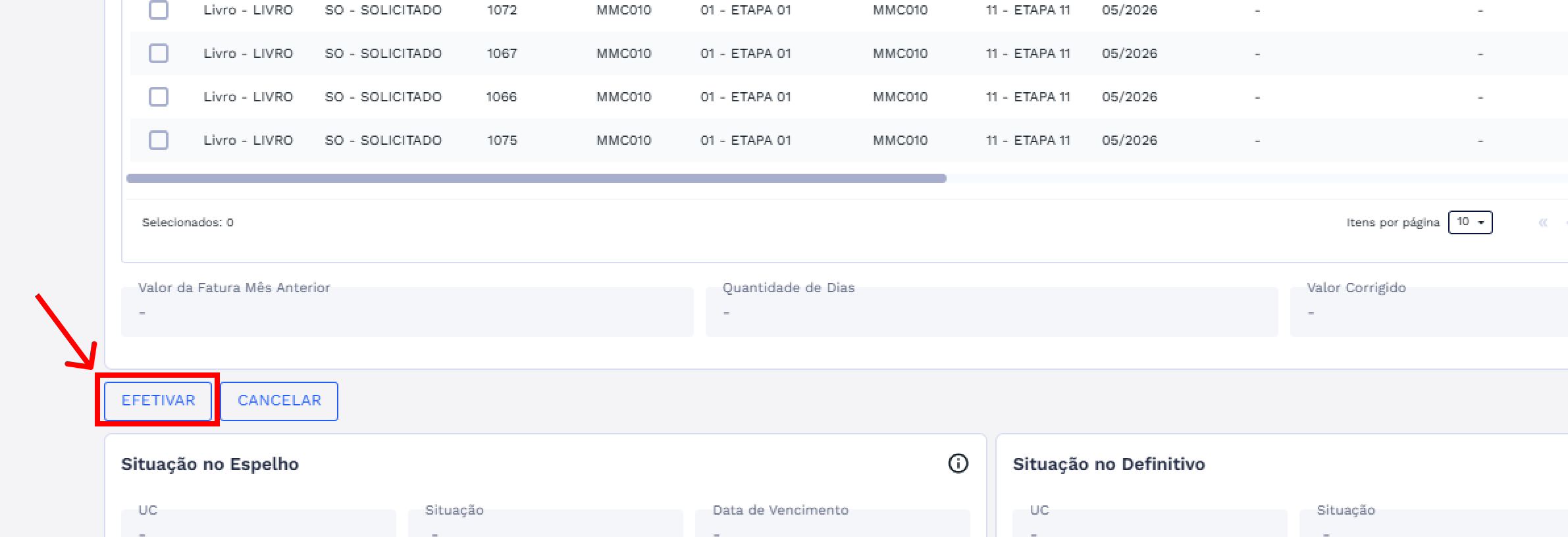
Selecione o remanejamento desejado na Lista de Registros e clique em "EFETIVAR".
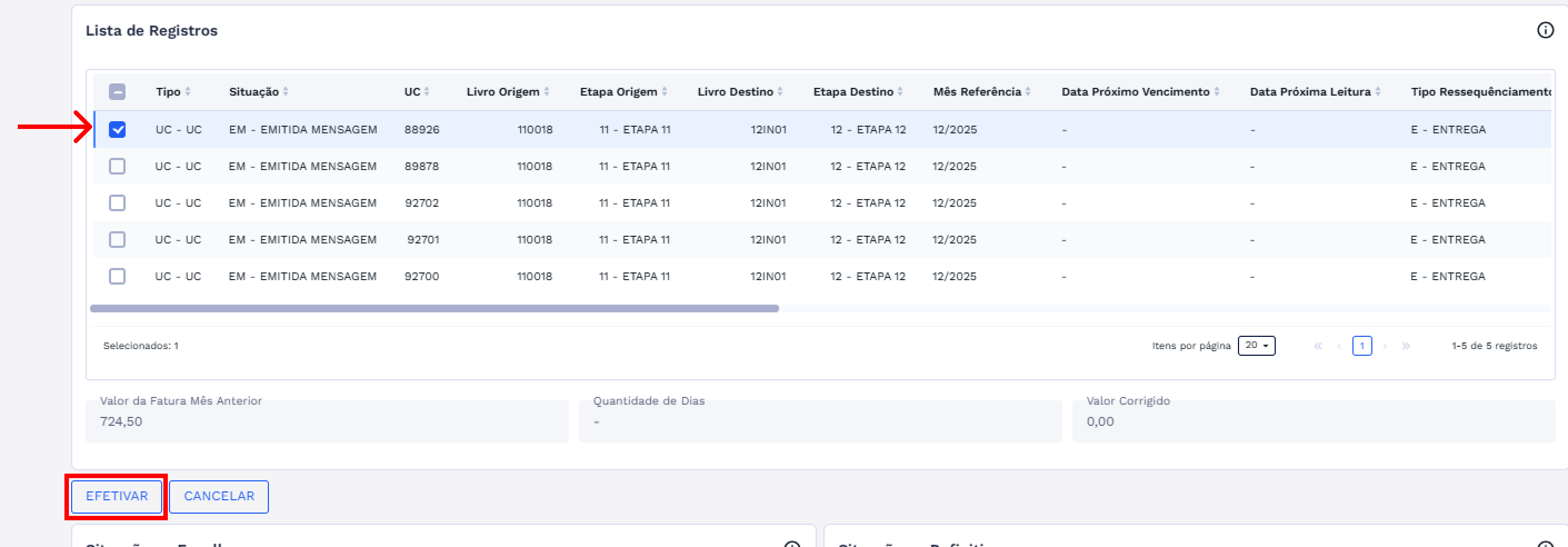
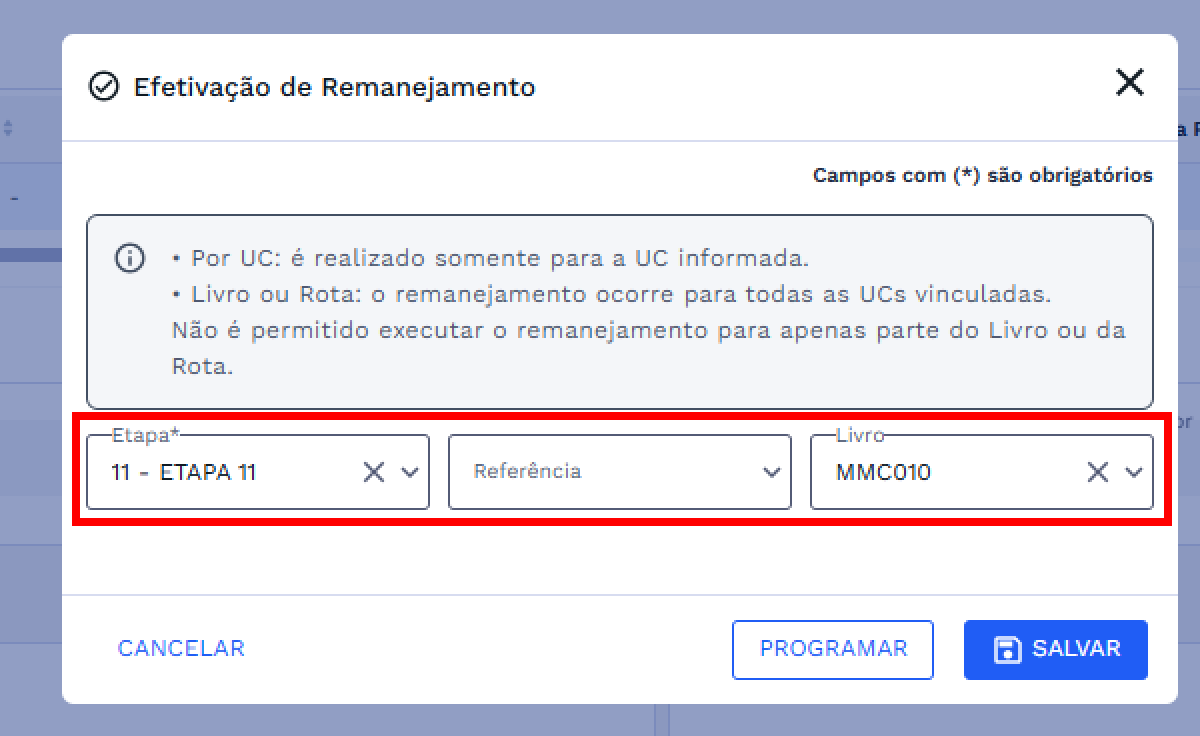
A janela "Efetivação de Remanejamento" será aberta com os dados do remanejamento preenchidos automaticamente. Se o registro não atender às condições necessárias, o sistema exibirá uma mensagem de validação em vez de abrir a janela (veja a seção VALIDAÇÕES DO SISTEMA).
Confira as informações e, se necessário, altere os campos disponíveis.
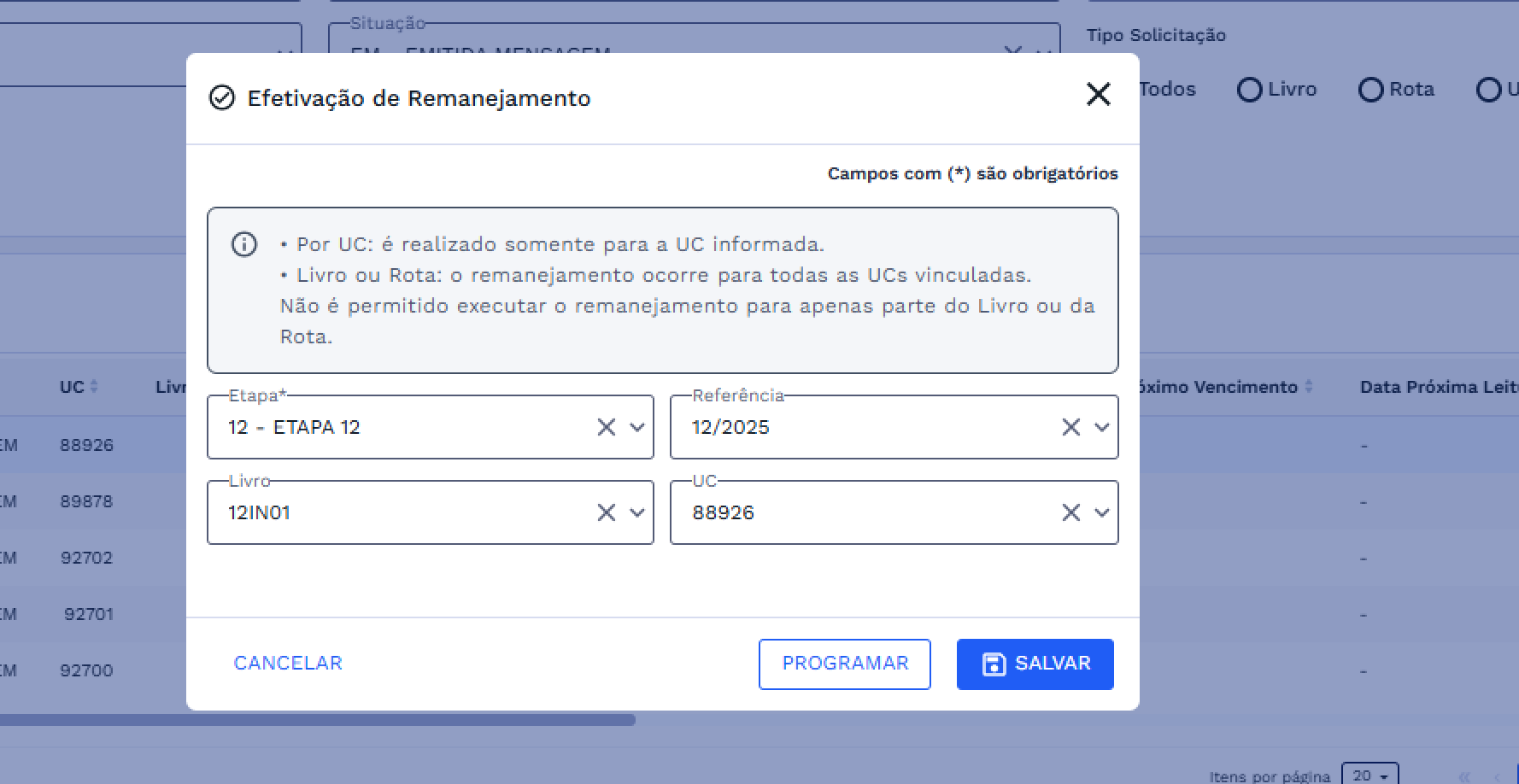
A exibição do campo UC depende do tipo de registro:
- UC: o campo UC é exibido e preenchido com a unidade selecionada. A efetivação será realizada somente para essa UC.
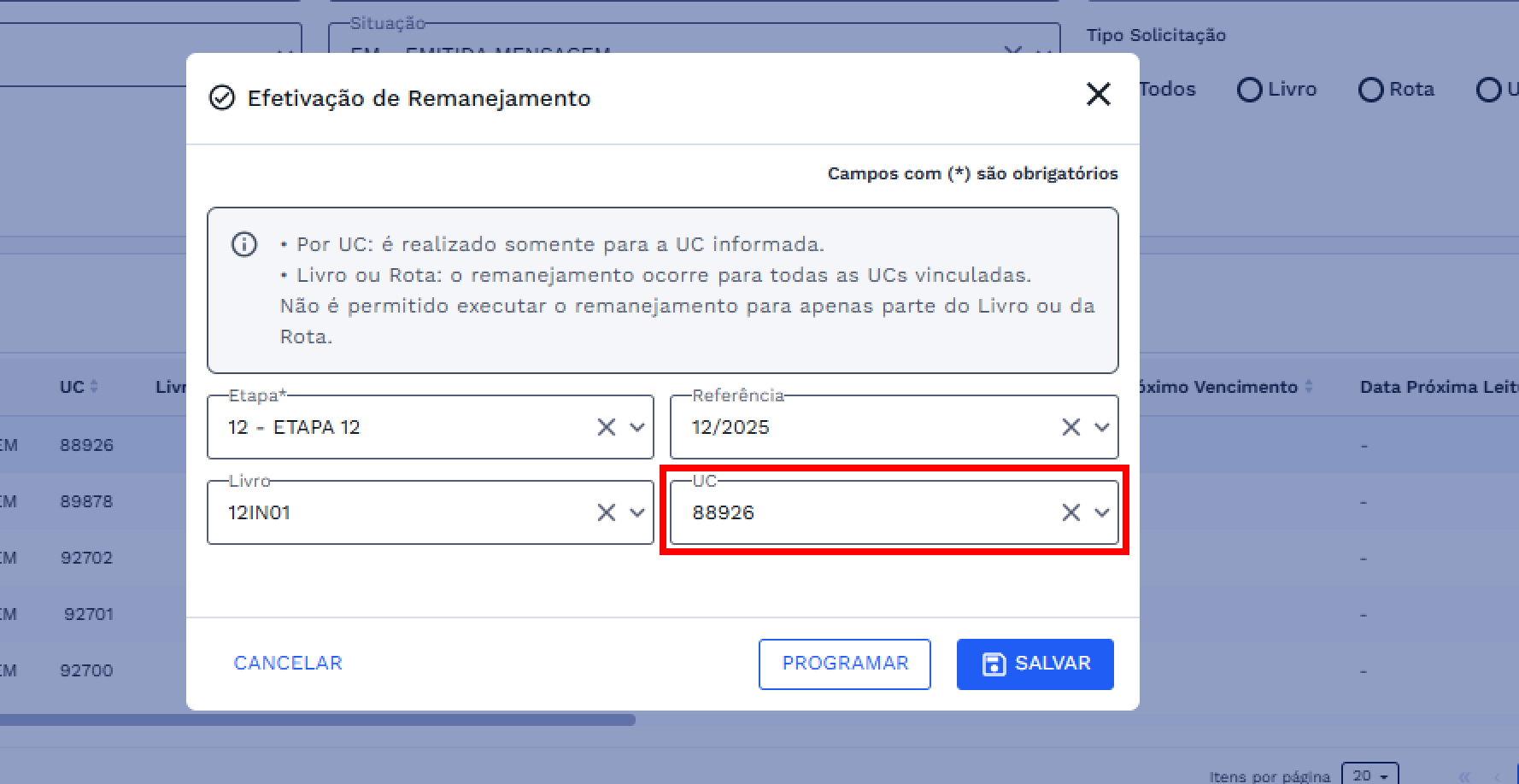
- Livro ou Rota: o campo UC não é exibido. A efetivação será realizada para todas as UCs vinculadas ao Livro ou à Rota. Não é possível selecionar apenas parte das UCs para efetivação.
# Sem registro selecionado
Clique em "EFETIVAR" sem selecionar um registro.
A janela "Efetivação de Remanejamento" será aberta em modo de inclusão.
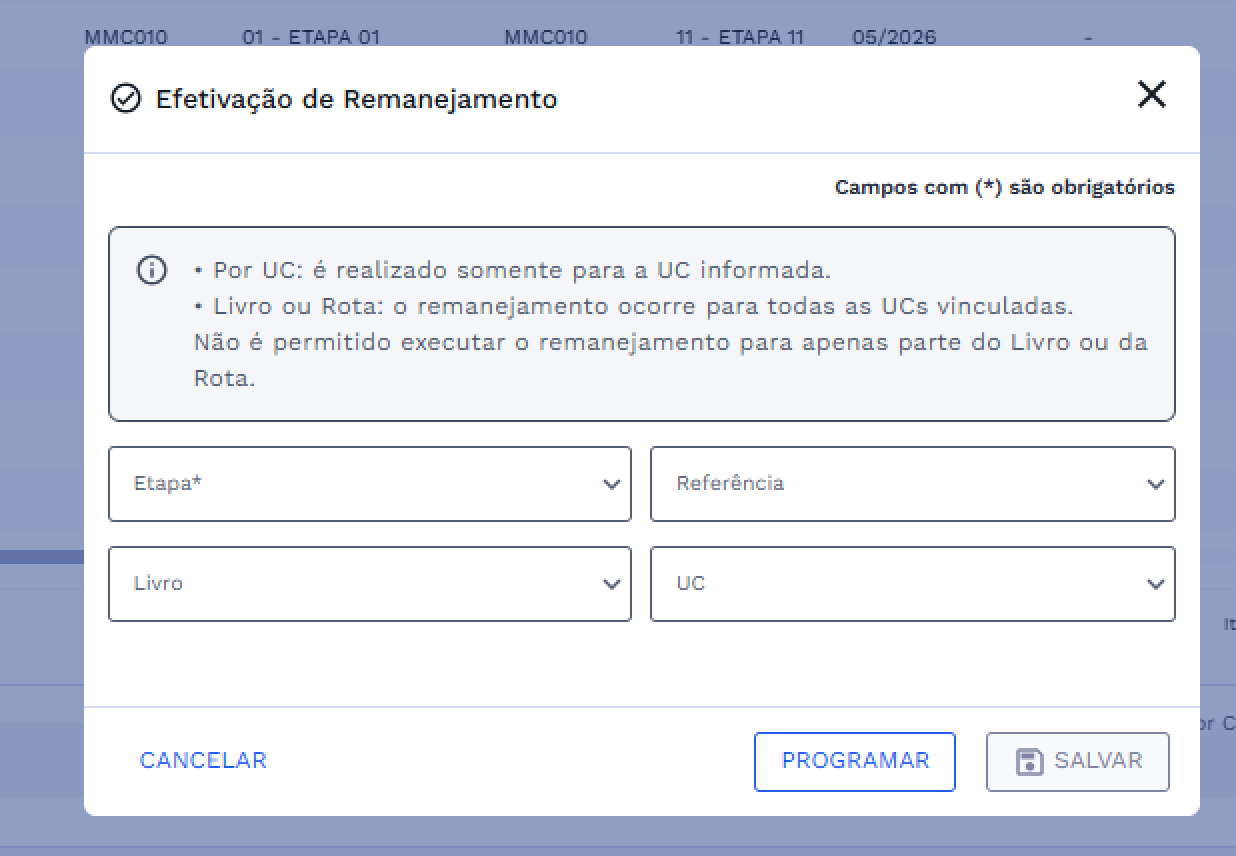
Preencha o campo Etapa*, de preenchimento obrigatório. Se necessário, informe também Referência, Livro e UC.
Nota: O escopo da efetivação é definido pelos campos preenchidos: informando apenas Etapa*, a efetivação abrange todos os livros e UCs daquela etapa; adicionando Livro, o escopo se restringe àquele livro; adicionando também UC, restringe-se a essa UC específica.
# Salvar Efetivação
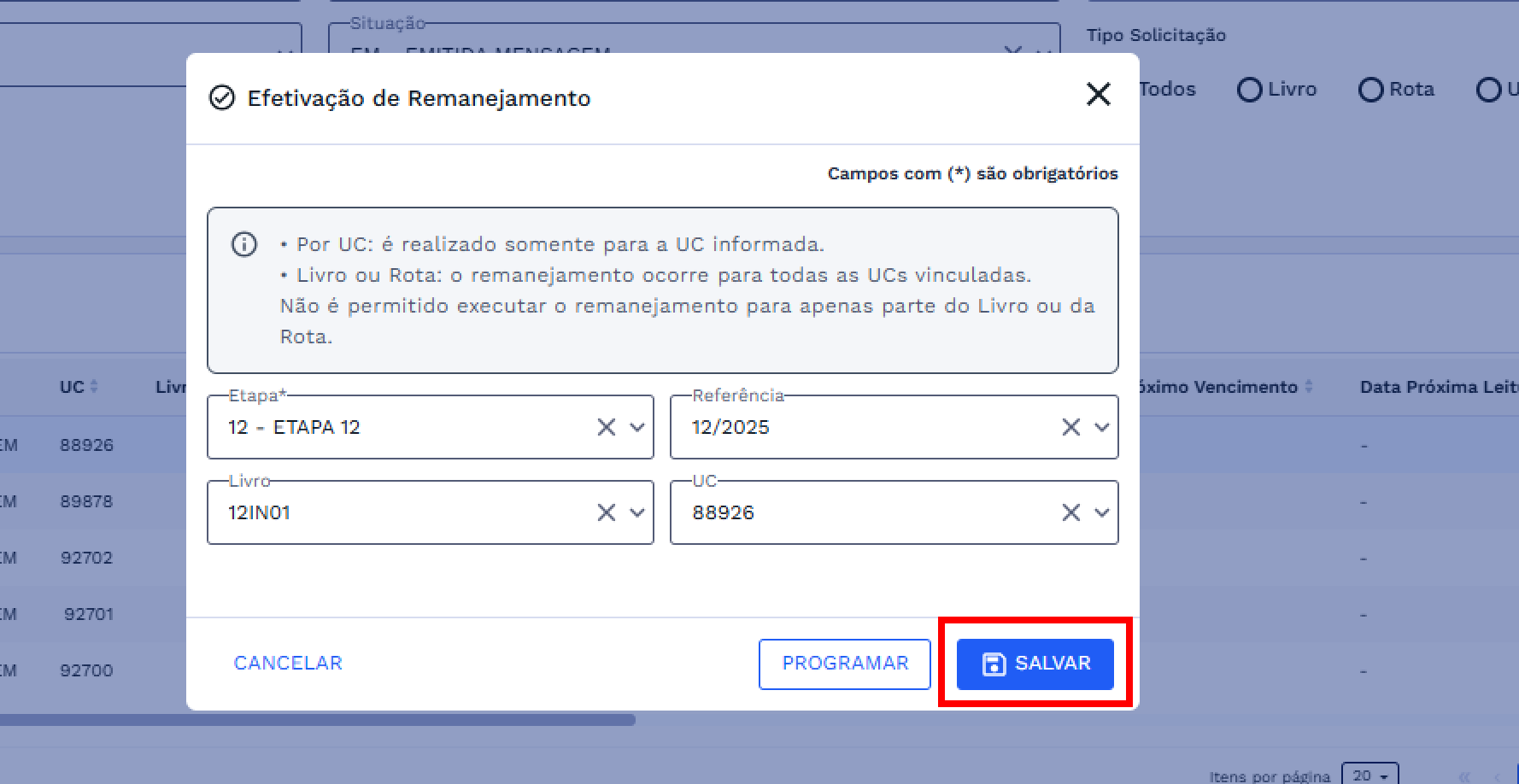
Após preencher ou conferir os parâmetros, utilize uma das opções disponíveis:
- SALVAR: realiza a efetivação imediatamente.
- PROGRAMAR: agenda a efetivação para execução em segundo plano. Veja mais em DOCUMENTOS RELACIONADOS.
- CANCELAR: fecha a janela sem concluir a operação.
Clique em "SALVAR", na sequência o sistema apresentará uma caixa de diálogo de confirmação. Para avançar, clique em "CONFIRMAR" e, caso deseje retornar, clique em "CANCELAR". Confira na imagem abaixo:
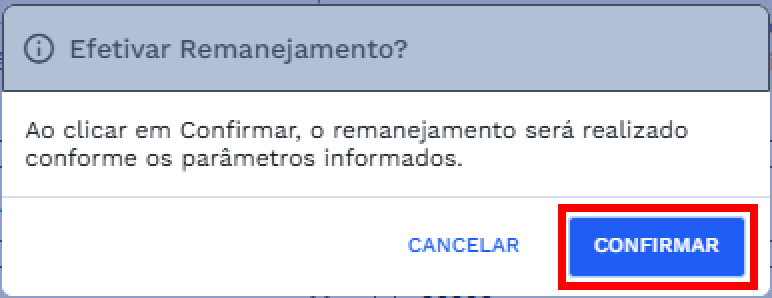
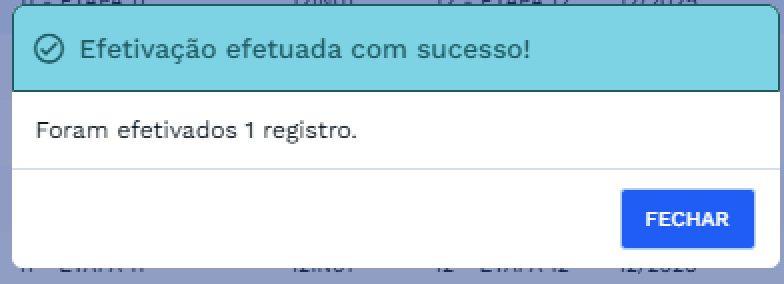
Após a confirmação, o sistema realizará as validações necessárias. Se nenhuma pendência for identificada, o remanejamento será efetivado e sua situação será alterada para EF - Efetivado. Caso contrário, será exibida uma mensagem de validação em vez da confirmação (veja a seção VALIDAÇÕES DO SISTEMA):
# CANCELAR REMANEJAMENTO
Existem duas formas de cancelar um remanejamento, dependendo se um registro foi selecionado antes na Lista de Registros:
# Com registro selecionado
Selecione o remanejamento desejado na Lista de Registros e clique em "CANCELAR".
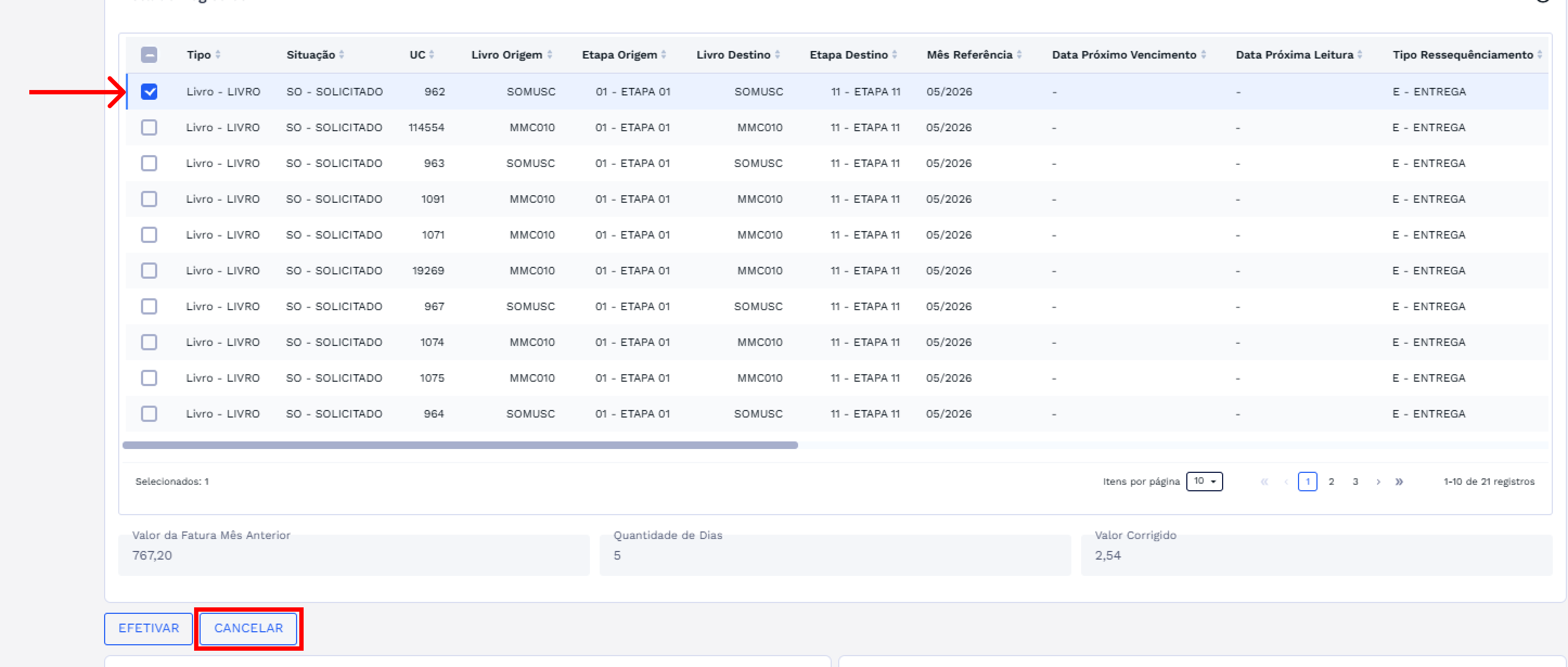
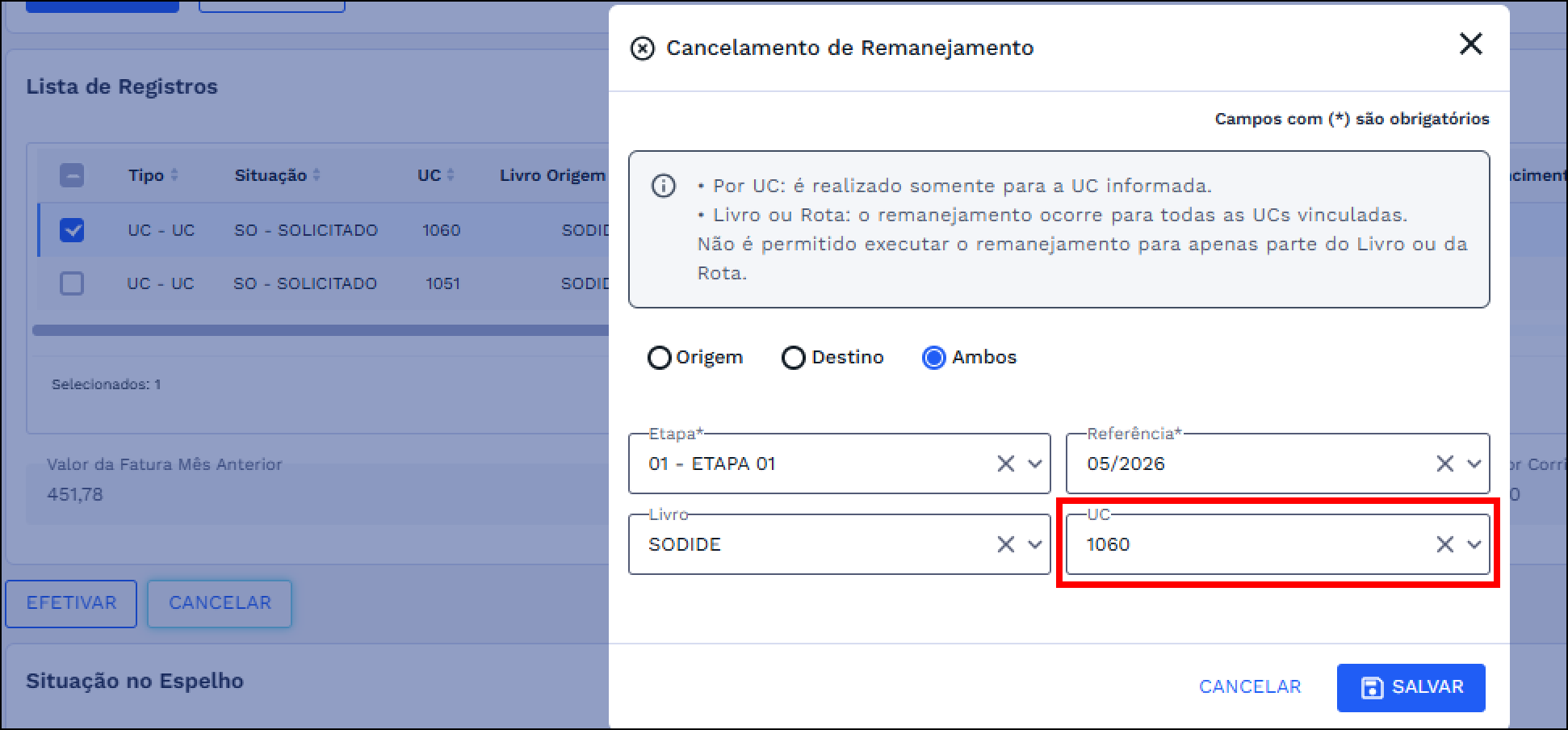
A janela "Cancelamento de Remanejamento" será aberta com os dados do remanejamento preenchidos automaticamente. Se o registro não atender às condições necessárias, o sistema exibirá uma mensagem de validação em vez de abrir a janela (veja a seção VALIDAÇÕES DO SISTEMA).
Confira as informações e, se necessário, altere os campos disponíveis.
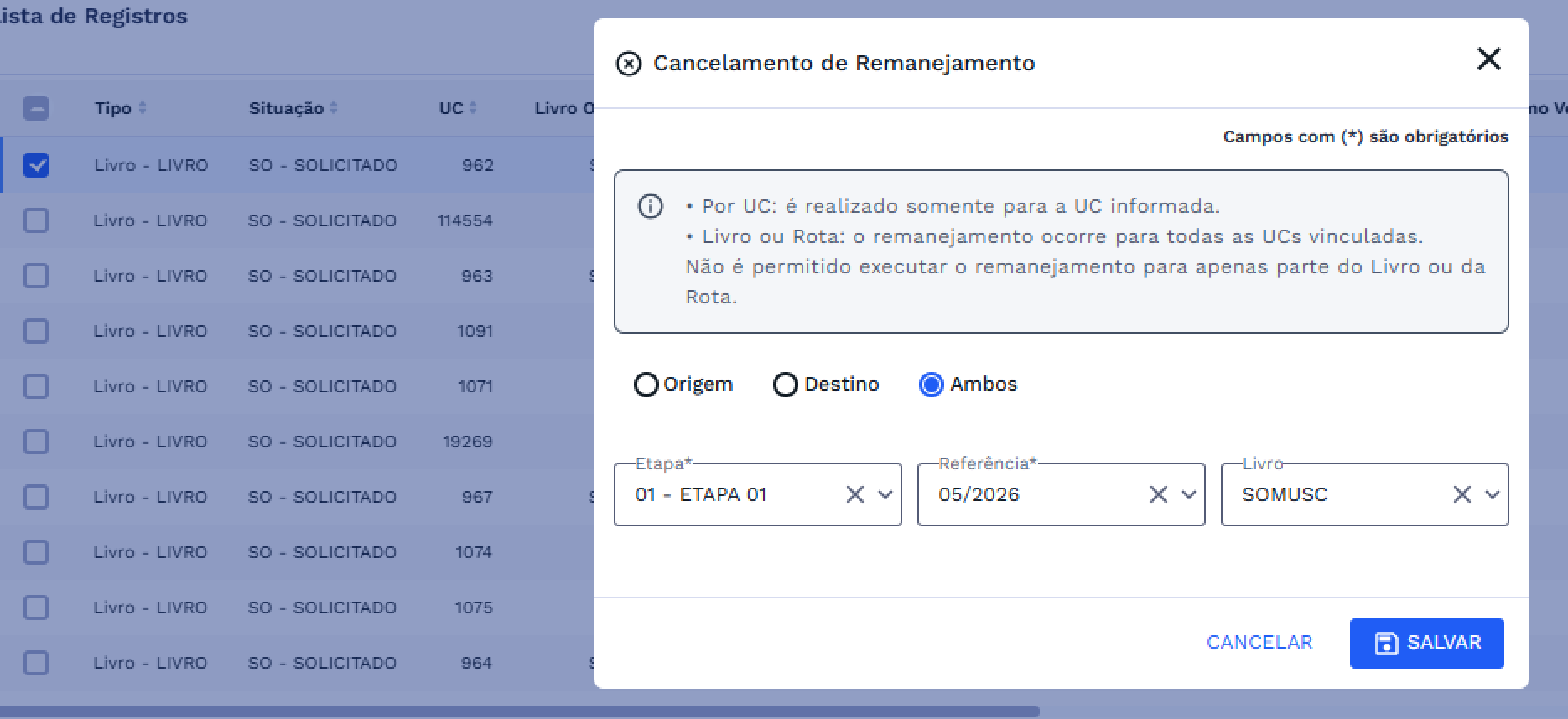
A exibição do campo UC depende do tipo de registro selecionado:
- UC: o campo UC é exibido e preenchido com a unidade selecionada. O cancelamento será realizado somente para essa UC.
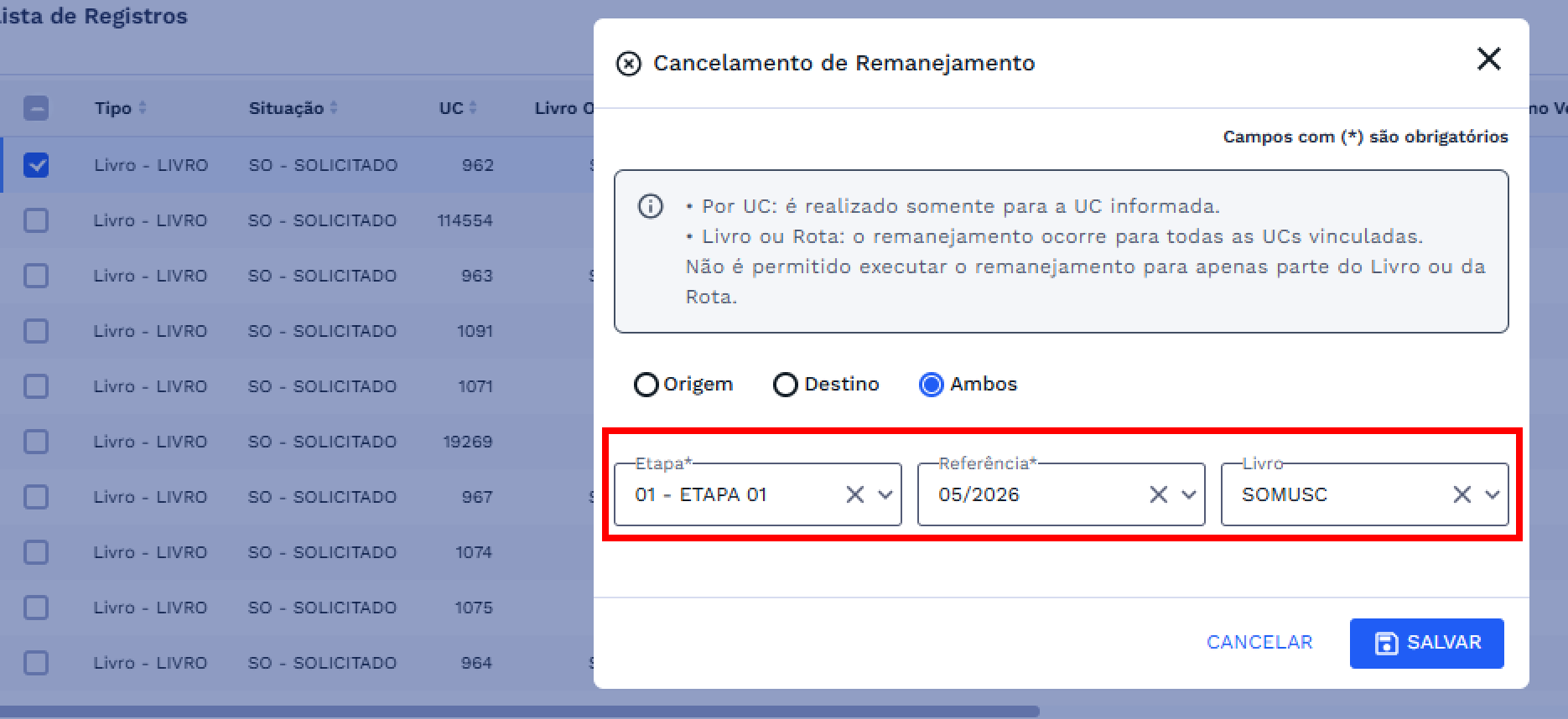
- Livro ou Rota: o campo UC não é exibido. O cancelamento será realizado para todas as UCs vinculadas ao Livro ou à Rota. Não é possível selecionar apenas parte das UCs para cancelamento.
# Sem registro selecionado
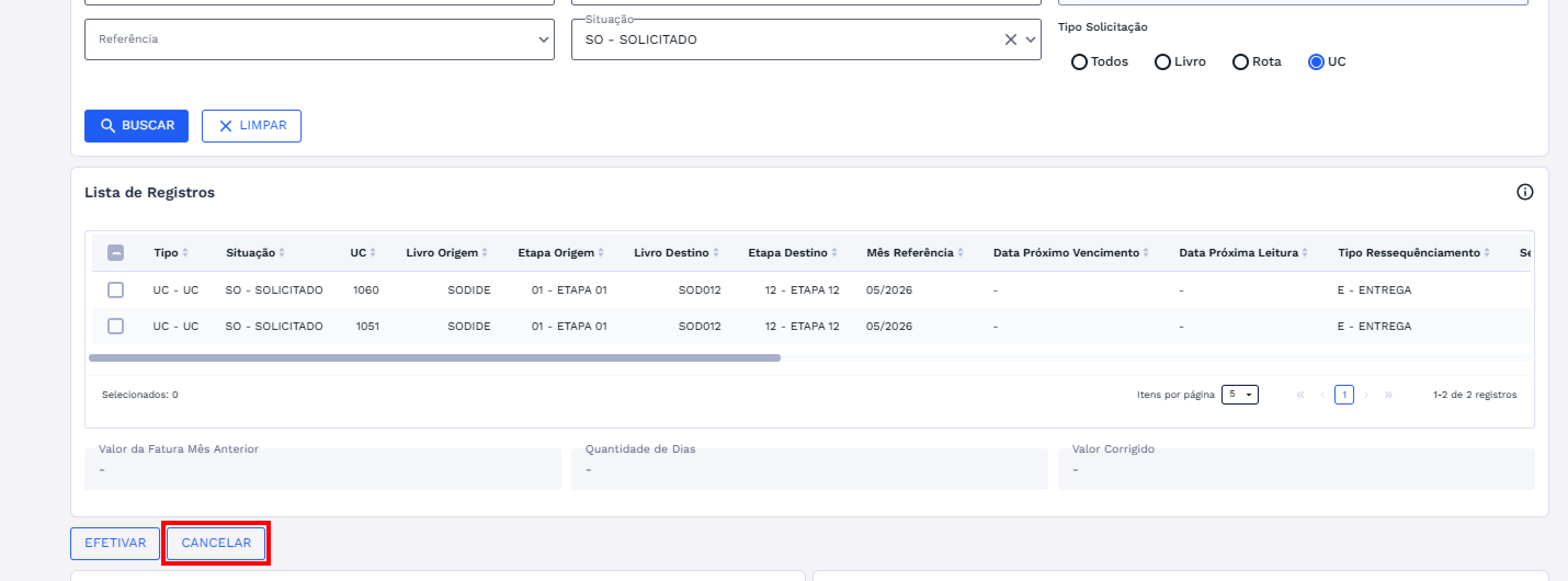
Clique em "CANCELAR" sem selecionar um registro.
A janela "Cancelamento de Remanejamento" será aberta em modo de inclusão.
Selecione se o cancelamento deve considerar os dados como: Origem, Destino ou Ambos, para fins de filtragem.
Preencha o campo Etapa*, de preenchimento obrigatório. Se necessário, informe também Referência, Livro e UC.
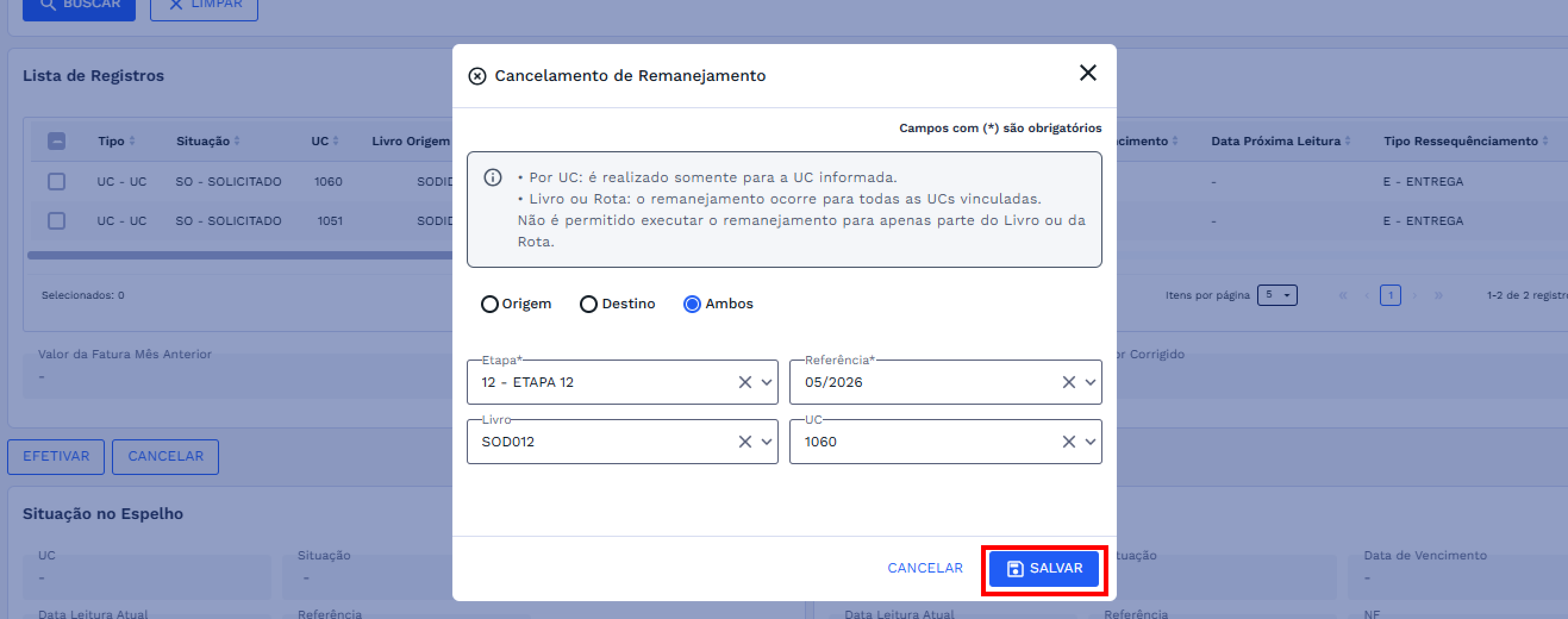
Nota: O escopo do cancelamento é definido pelos campos preenchidos: informando apenas Etapa*, o cancelamento abrange todos os livros e UCs daquela etapa; adicionando Livro, o escopo se restringe àquele livro; adicionando também UC, restringe-se a essa UC específica.
# Salvar Cancelamento
Após preencher ou conferir os parâmetros, clique em "SALVAR", na sequência o sistema apresentará uma caixa de diálogo de confirmação. Para avançar, clique em "CONFIRMAR" e, caso deseje retornar, clique em "VOLTAR". Confira na imagem abaixo:
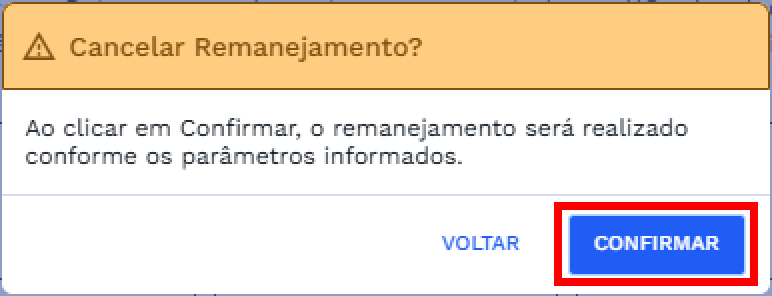
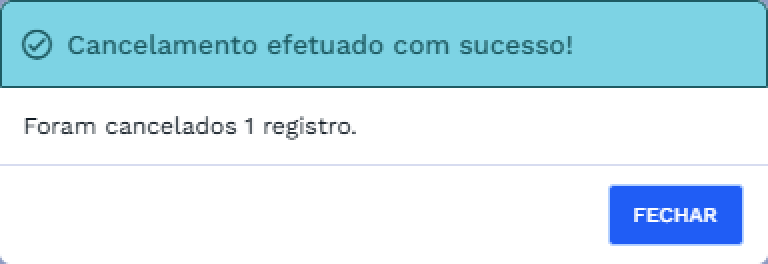
Após a confirmação, o sistema realizará as validações necessárias. Se nenhuma pendência for identificada, o remanejamento será cancelado e sua situação será alterada para CA - Cancelado. Caso contrário, será exibida uma mensagem de validação em vez da confirmação (veja a seção VALIDAÇÕES DO SISTEMA).
# VALIDAÇÕES DO SISTEMA
# UC em espelho (Efetivação)
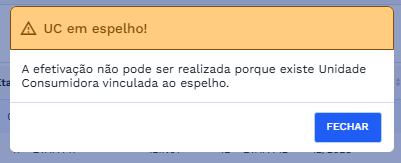
Ao tentar efetivar um remanejamento com UC vinculada ao espelho, o sistema exibe a mensagem abaixo:
# Situação diferente de EM ou PT (Efetivação)
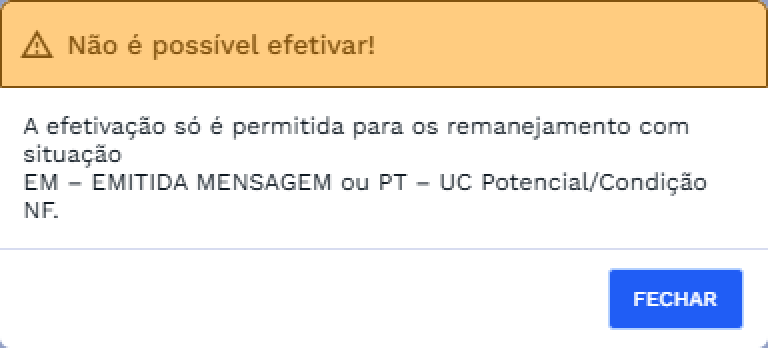
Ao tentar efetivar um remanejamento fora das situações permitidas, o sistema exibe a mensagem abaixo:
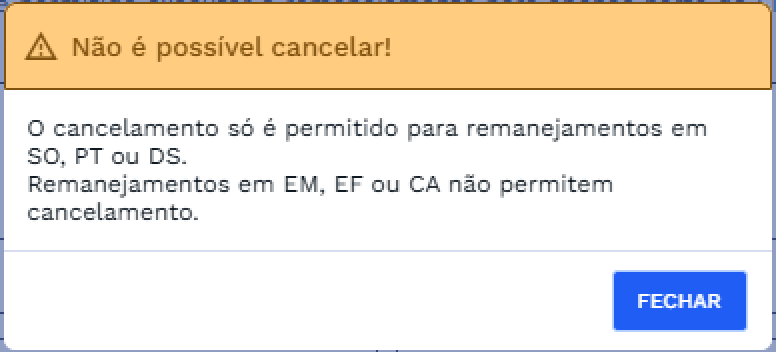
# Situação diferente de SO, PT ou DS (Cancelamento)
Ao tentar cancelar um remanejamento fora das situações permitidas, o sistema exibe a mensagem abaixo:
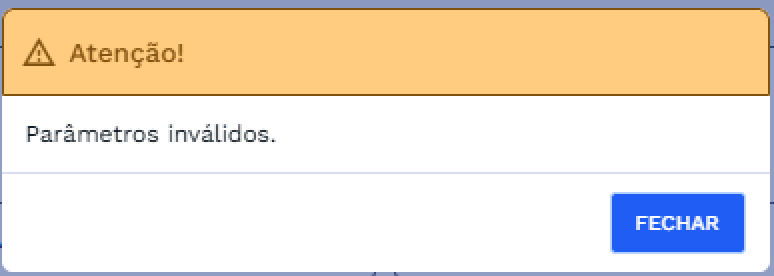
# Registro não encontrado
Quando os parâmetros informados não retornam nenhum remanejamento, o sistema exibe a mensagem abaixo:
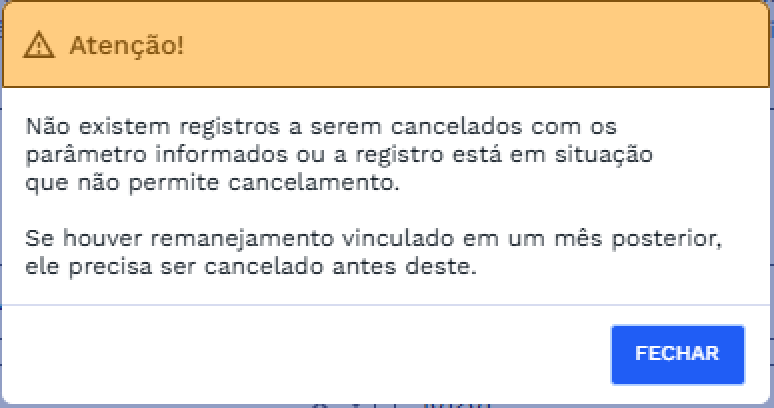
# Mais de uma validação encontrada / etapa intermediária (Cancelamento)
Quando o remanejamento possui uma etapa intermediária vinculada a um mês posterior, o sistema exibe a mensagem abaixo:
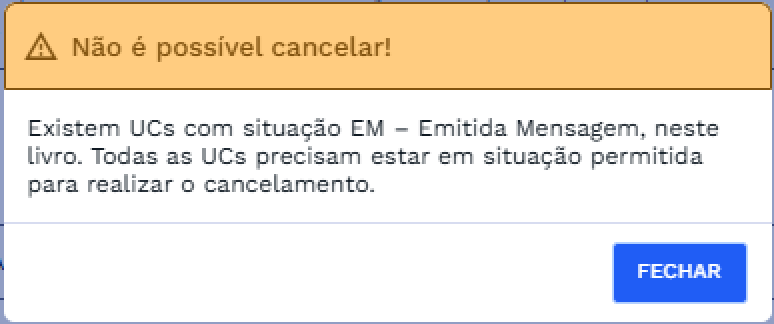
# Livro com UCs em situação EM - Emitida Mensagem (Cancelamento)
Quando o livro selecionado possui UCs com situação diferente da permitida para cancelamento, o sistema exibe a mensagem abaixo:
# PROCEDIMENTOS BÁSICOS – SÍMBOLOS E CONVENÇÕES
Campos Obrigatórios: campos identificados com um asterisco (*) são de preenchimento obrigatório. O sistema não permitirá o salvamento dos dados se esses campos estiverem vazios.
Info: ícones de informação (representados por um "i" dentro de um círculo) exibem dicas ou instruções adicionais ao passar o cursor sobre eles.
Buscar: pesquisa os remanejamentos conforme os filtros selecionados.
Limpar: remove os filtros aplicados e redefine os campos de busca.
# REQUISITOS DE USUÁRIOS
Principais ações que os usuários poderão executar ao acessar a funcionalidade de Consulta de Remanejamento Cadastral:
| USUÁRIO | RESPONSABILIDADES |
|---|---|
| Planejamento | Consultar remanejamentos cadastrais em andamento ou já efetivados |
| Efetivar remanejamentos nas situações permitidas (EM, PT) | |
| Cancelar remanejamentos nas situações permitidas (SO, PT, DS) |
# DOCUMENTOS RELACIONADOS
| TÍTULO | LINK |
|---|---|
| Modelagem de Livro | Acesse |
| Programação de Background | - |