
# Feriados
# Versão 1
# FINALIDADE
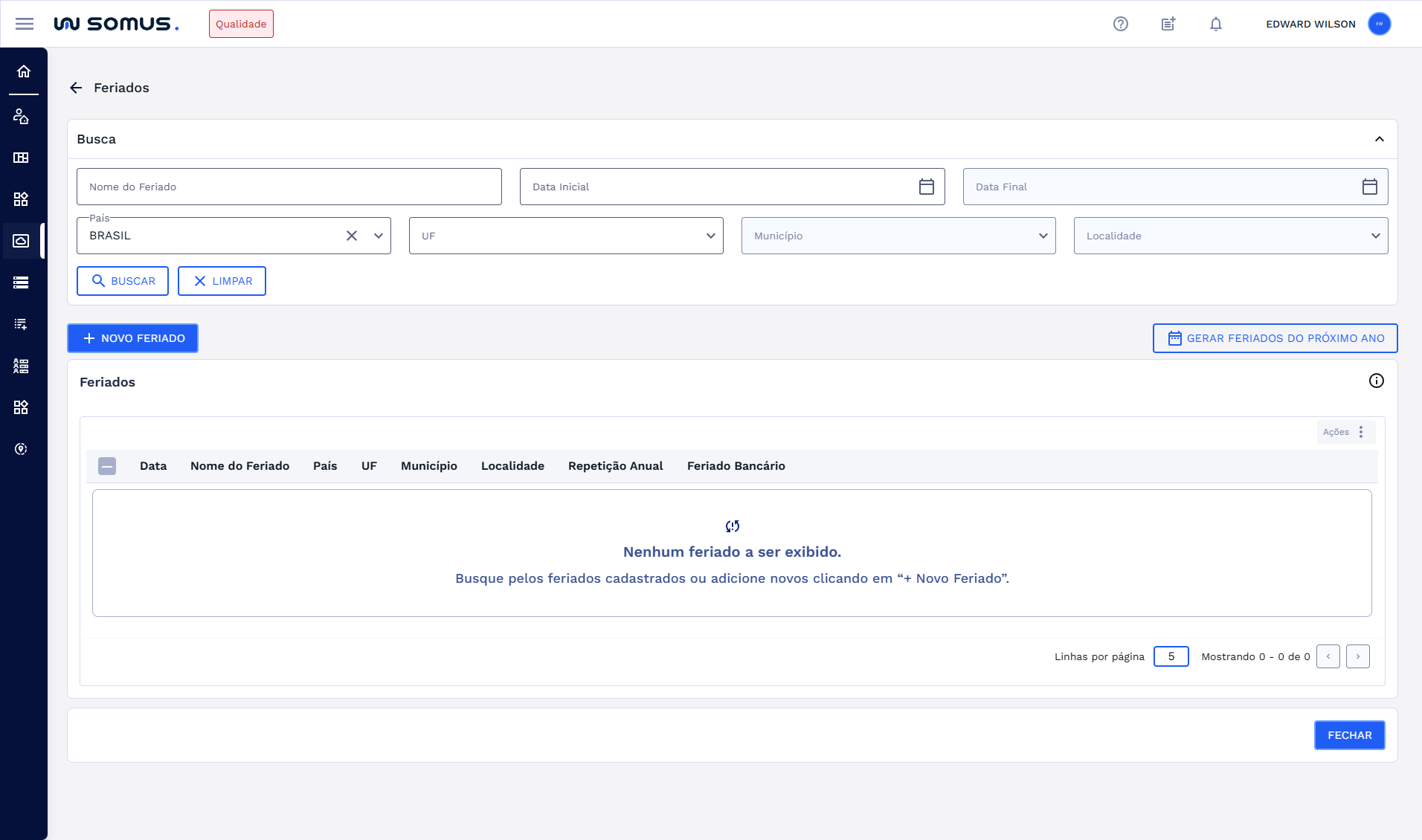
A aplicação tem como finalidade gerenciar o cadastro de feriados locais, municipais, estaduais e federais, garantindo que essas informações sejam refletidas na geração de calendários corporativos. Como os feriados podem impactar o expediente dos funcionários, a ferramenta permite pesquisar, editar, incluir e excluir registros, assegurando um planejamento mais preciso e eficiente.
# COMO ACESSAR
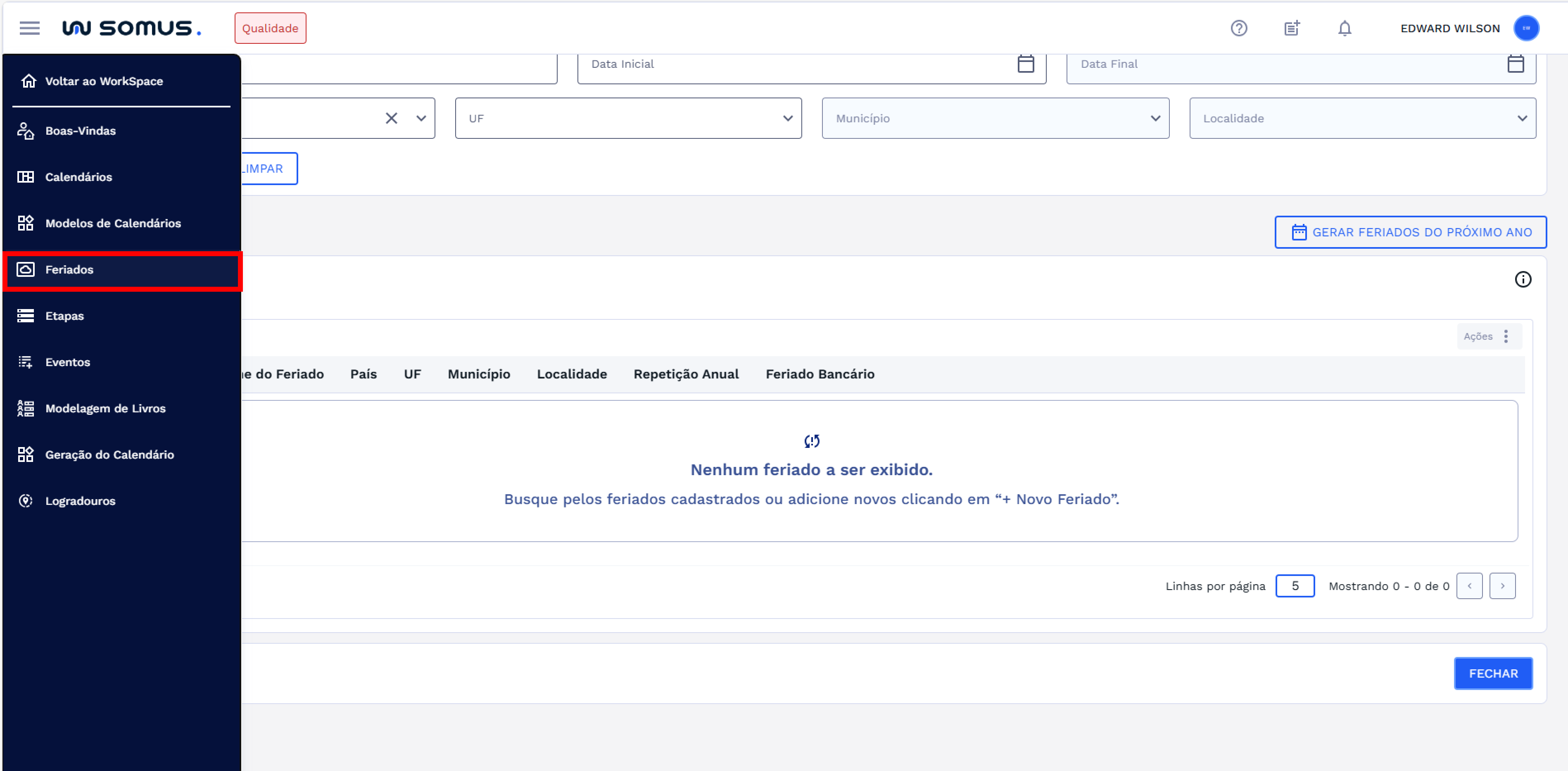
Login > Workspace Planejamento > Feriados.
# BUSCAR FERIADOS
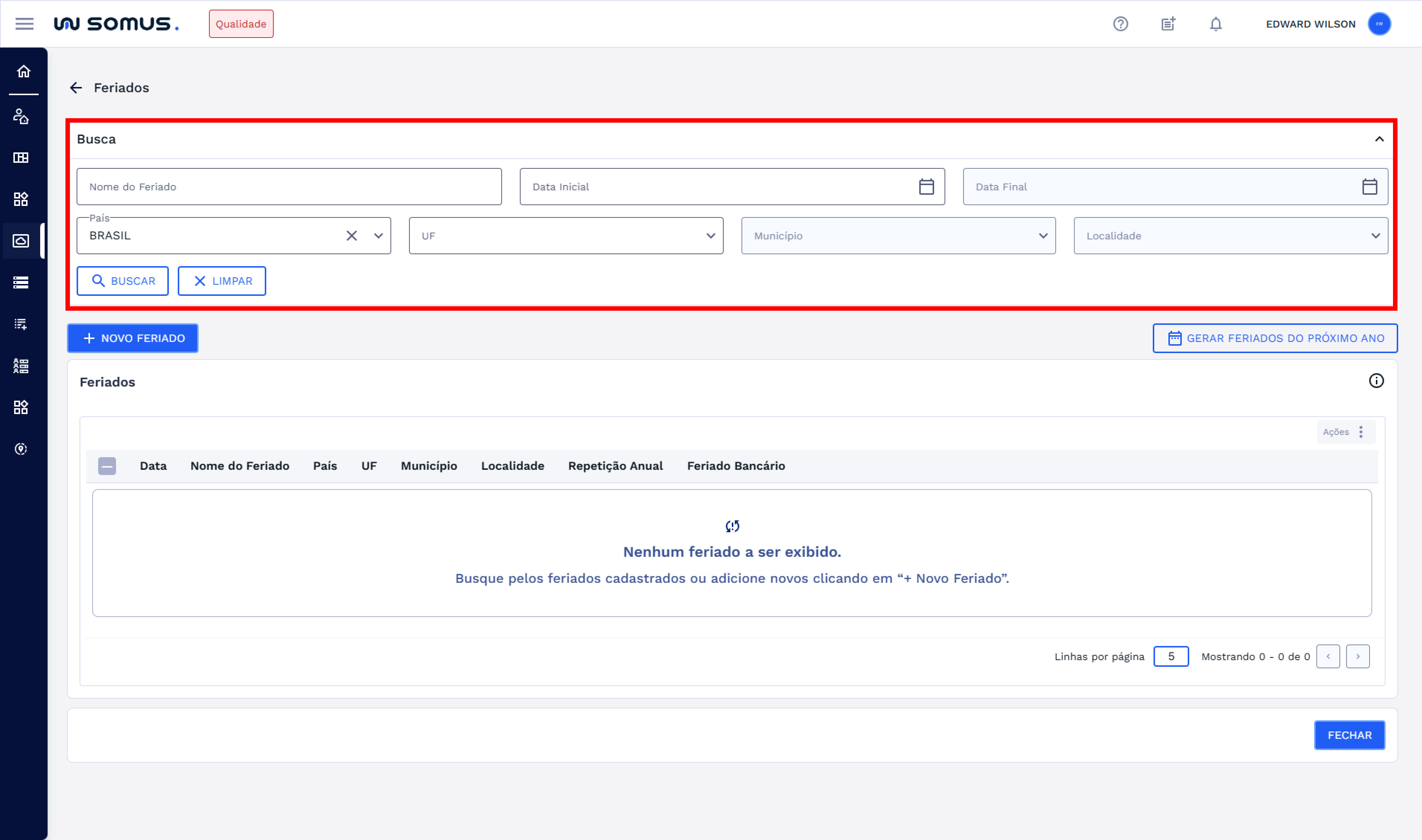
Para acessar os feriados cadastrados e executar as ações disponíveis, é necessário realizar uma busca utilizando os filtros da área de pesquisa.
# Funcionamento da busca
A busca possui um comportamento dinâmico, em que alguns campos permanecem bloqueados até que o preenchimento de outro campo os habilite. É possível filtrar por qualquer campo, e eles funcionam de maneira individual, com exceção dos campos Data Final, Município e Localidade, que seguem uma lógica específica. Entenda a dinâmica:
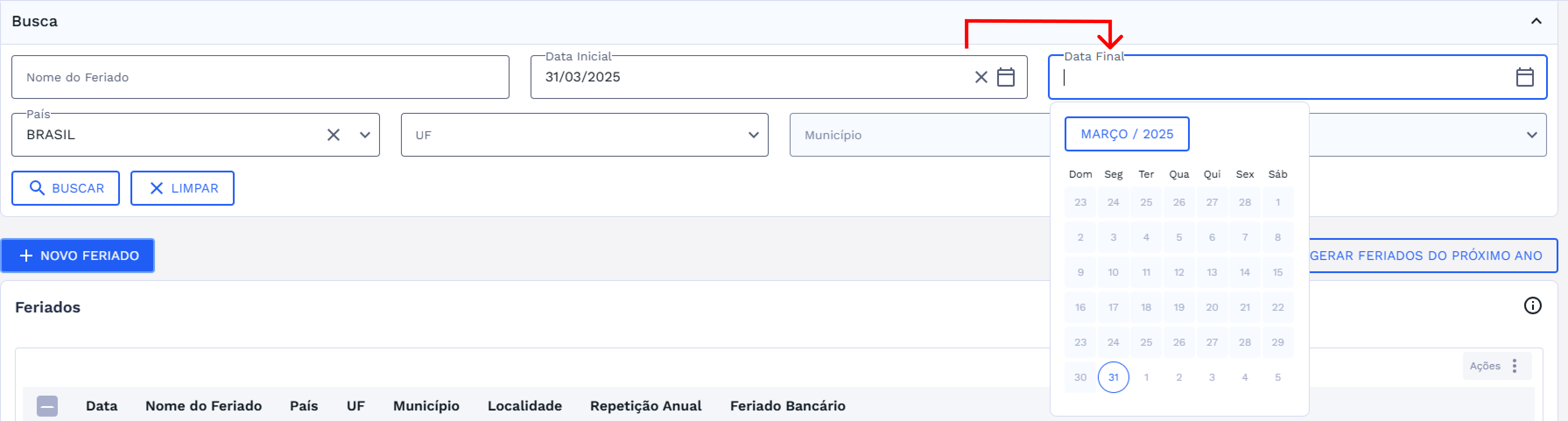
- Filtro por período Ao filtrar os feriados por período, é necessário utilizar os campos Data Inicial e Data Final. O campo Data Final só será habilitado para preenchimento após a Data Inicial ser informada.
- Filtro por localização geográfica Ao abrir a aplicação, o campo País já estará preenchido. Para refinar a busca por localização geográfica, é possível selecionar uma UF, que estará habilitada devido ao preenchimento automático do país. Os campos Município e Localidade permanecerão desabilitados até que o campo anterior seja preenchido, ou seja, Município será habilitado após a seleção da UF, e Localidade será habilitada após a escolha do Município.

# Execução da busca e Resultados
Preencha os campos desejados (respeitando as dinâmicas dos campos) e clique no botão "Buscar" para carregar os resultados.

Após a busca, os resultados serão exibidos na tabela, e os filtros preenchidos também serão apresentados.
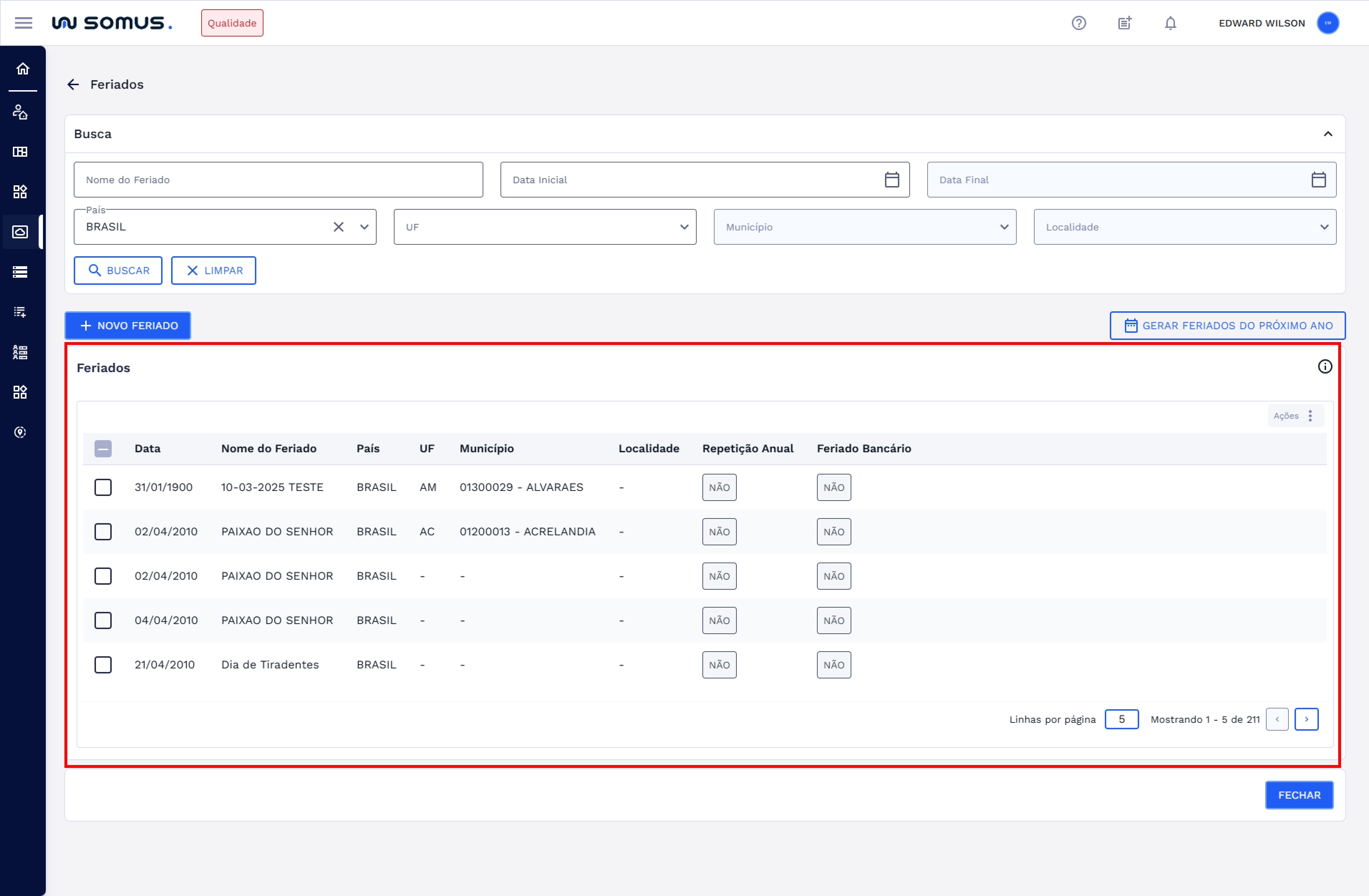
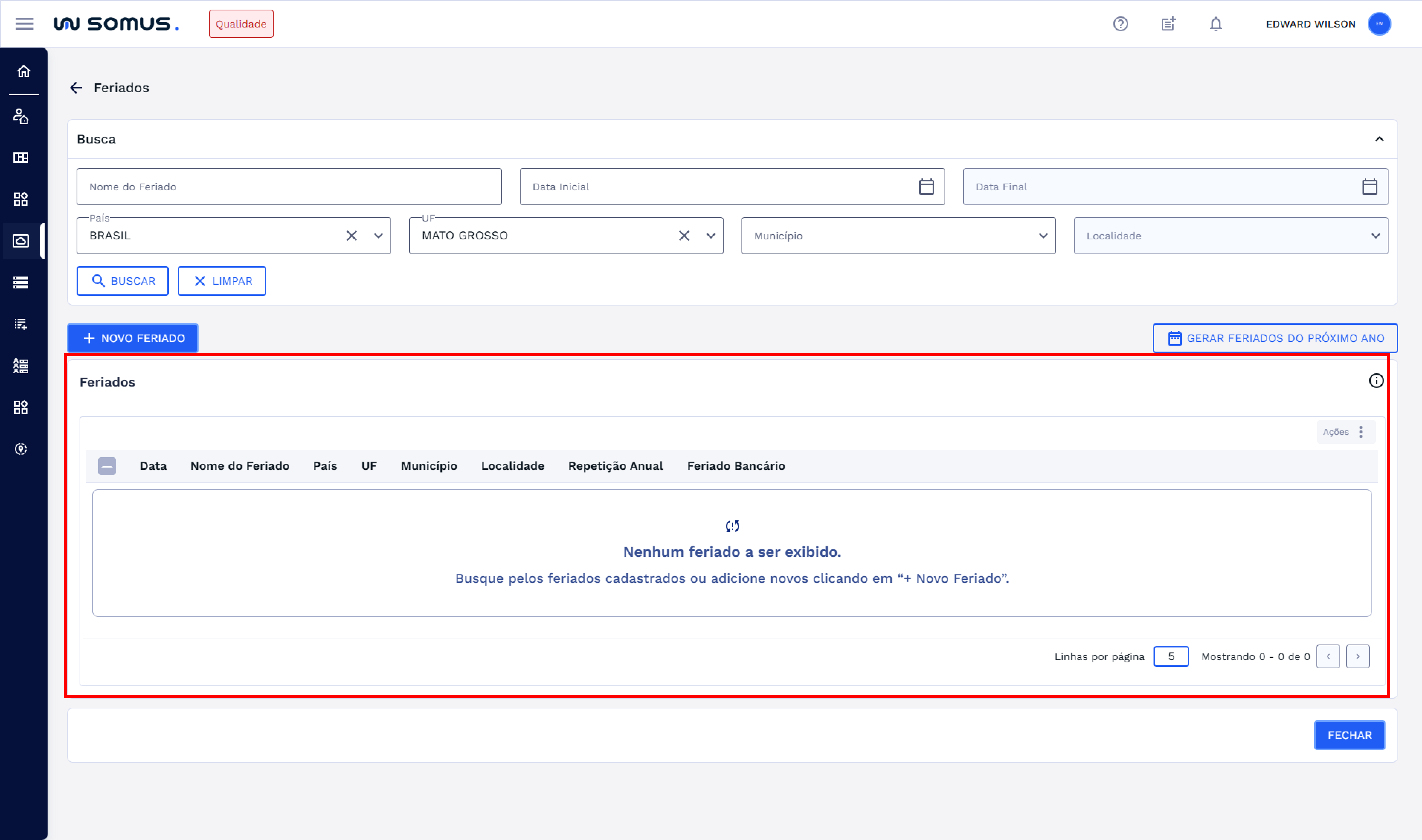
Se nenhum feriado for encontrado, uma mensagem informará a ausência de resultados.
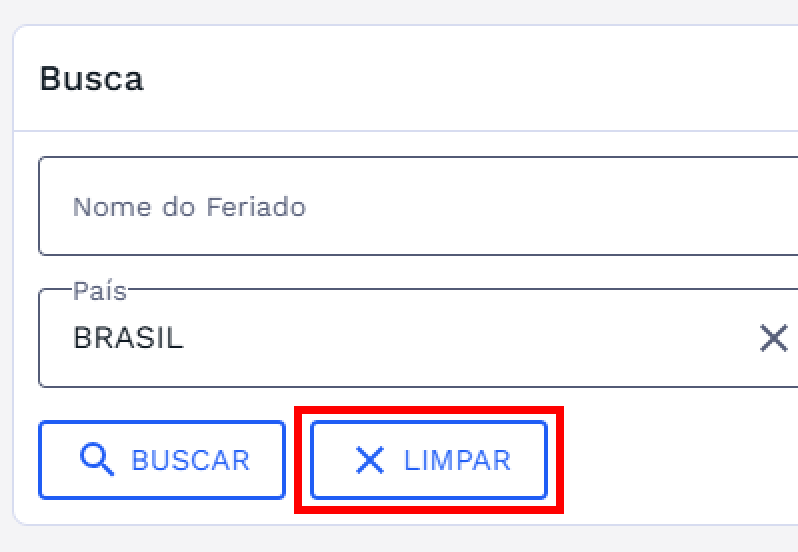
Clique em "Limpar" para remover todos os filtros e iniciar uma nova busca.
# CADASTRAR FERIADOS
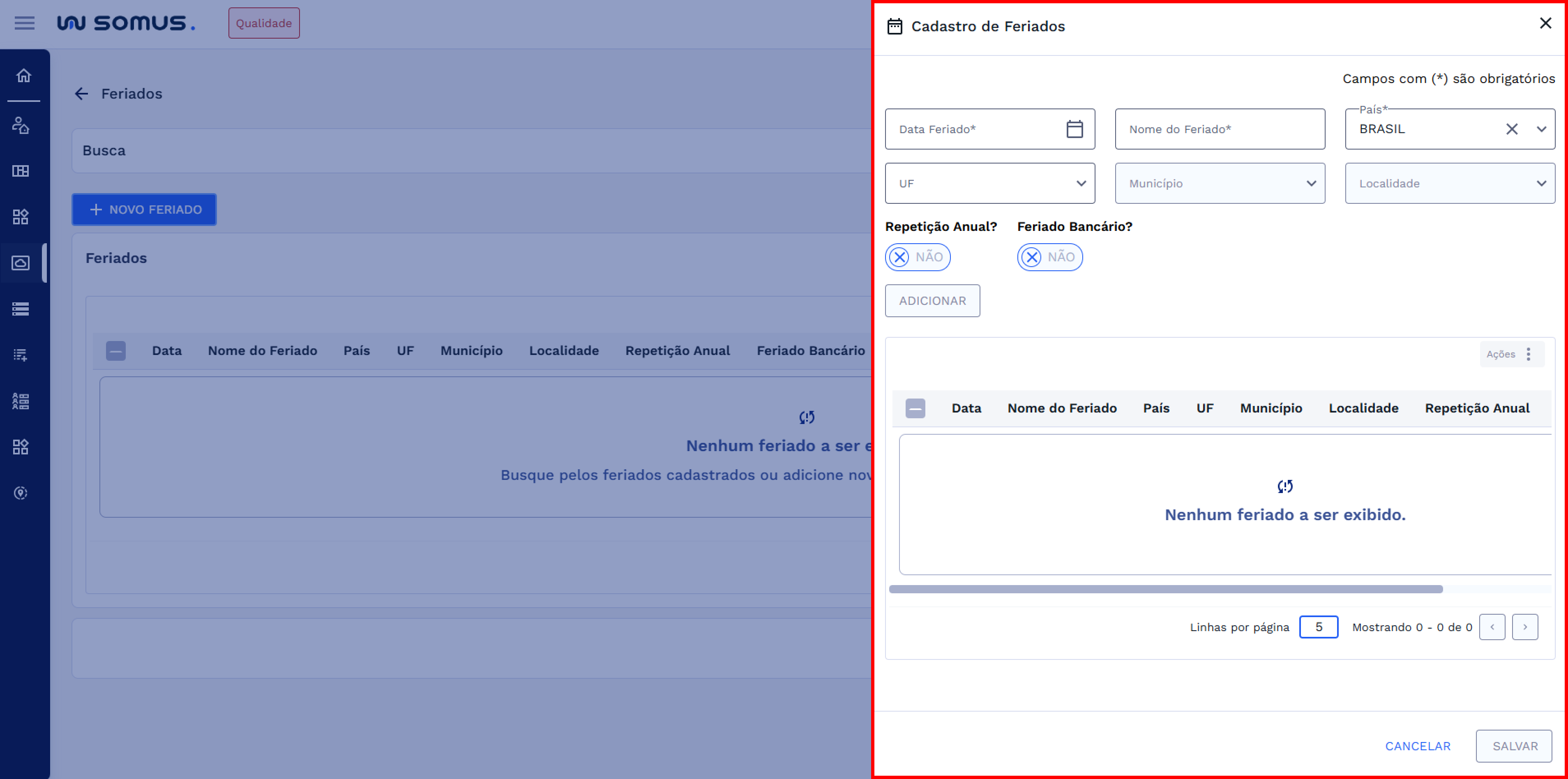
Para cadastrar feriados, clique em + NOVO FERIADO.
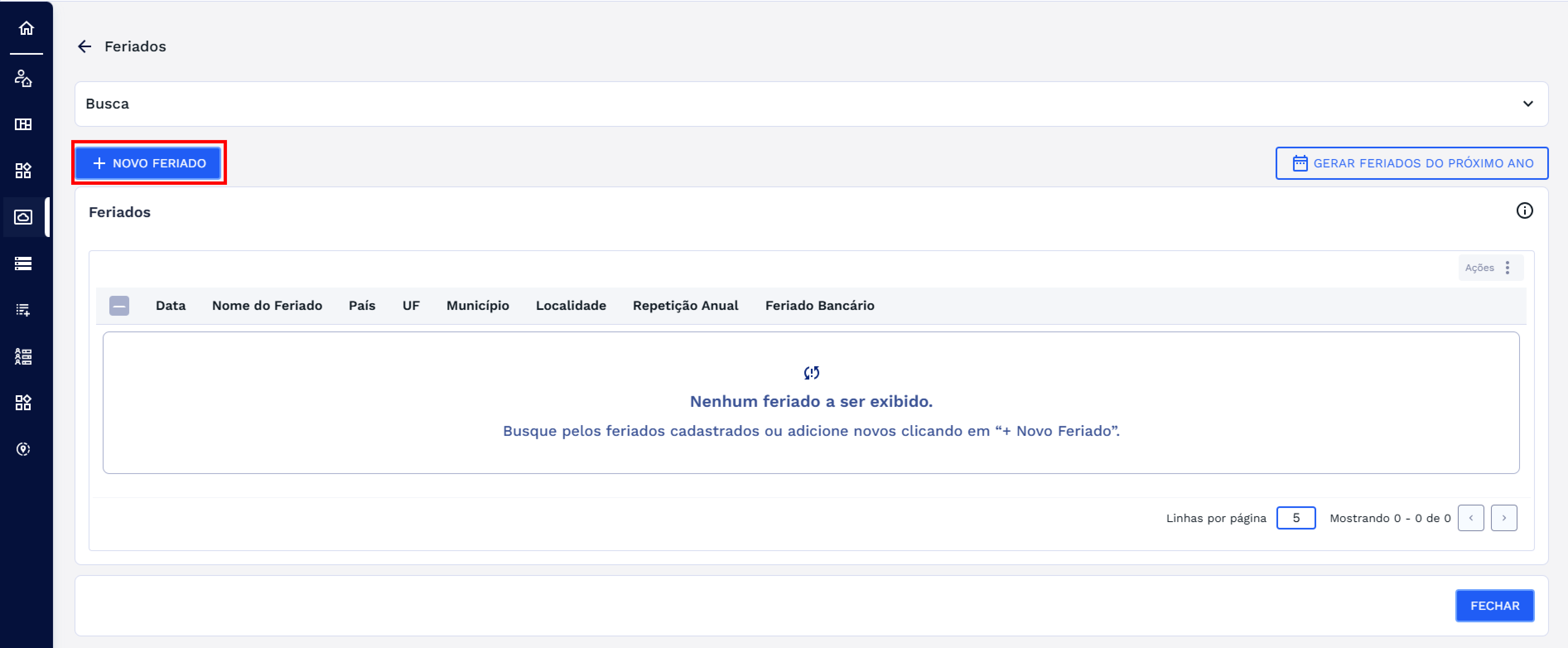
Ao clicar, será aberto um formulário para o cadastro de feriados.
# Funcionamento do preenchimento
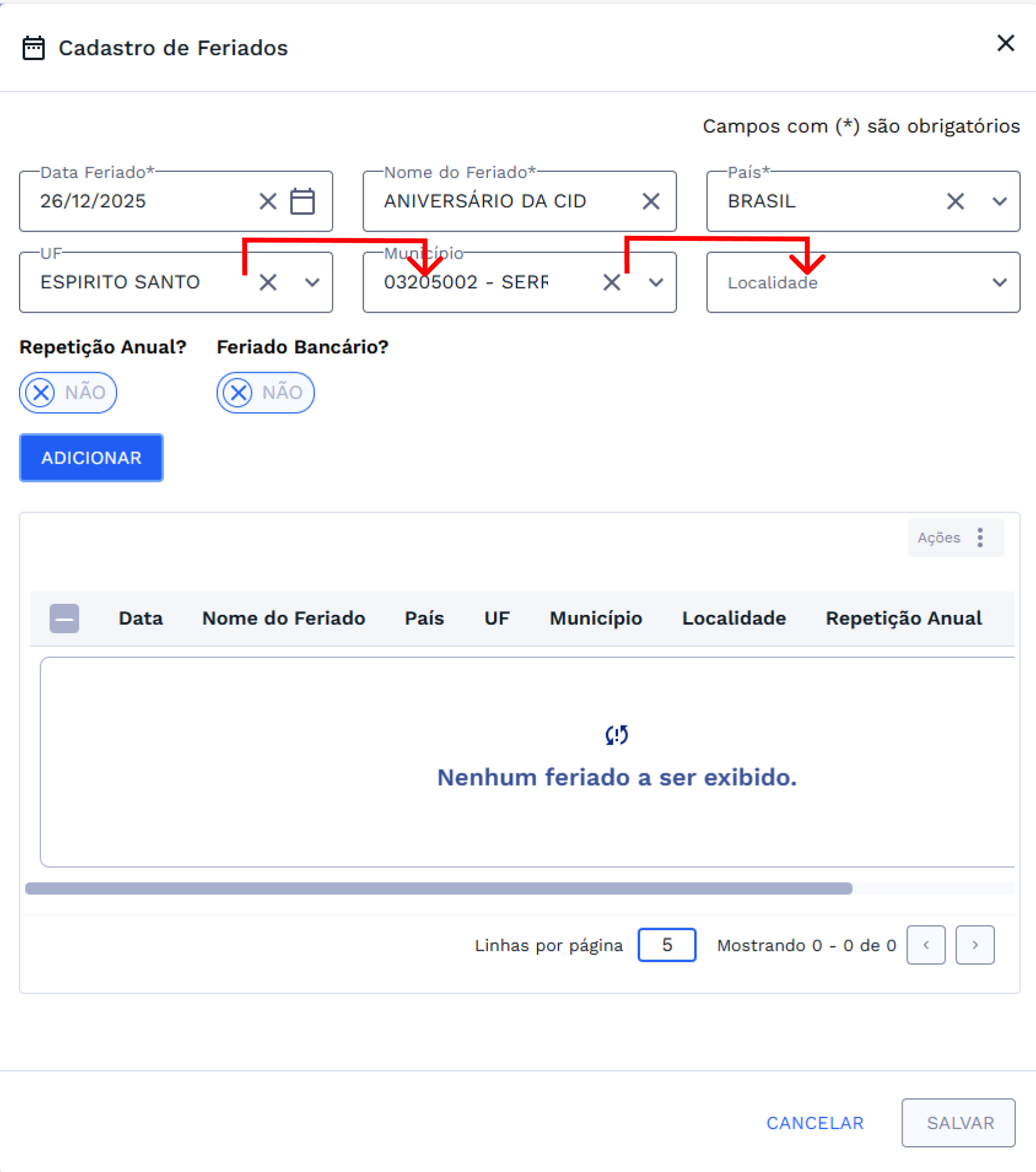
O formulário contém campos obrigatórios e segue uma dinâmica específica para o preenchimento da localização geográfica. O campo País já vem preenchido. Para cadastrar feriados nacionais, basta manter apenas esse campo preenchido. Para feriados estaduais, é necessário informar a UF. No caso de feriados municipais, ao preencher a UF, o campo Município será habilitado. Após selecionar o Município, o campo Localidade ficará disponível para preenchimento.
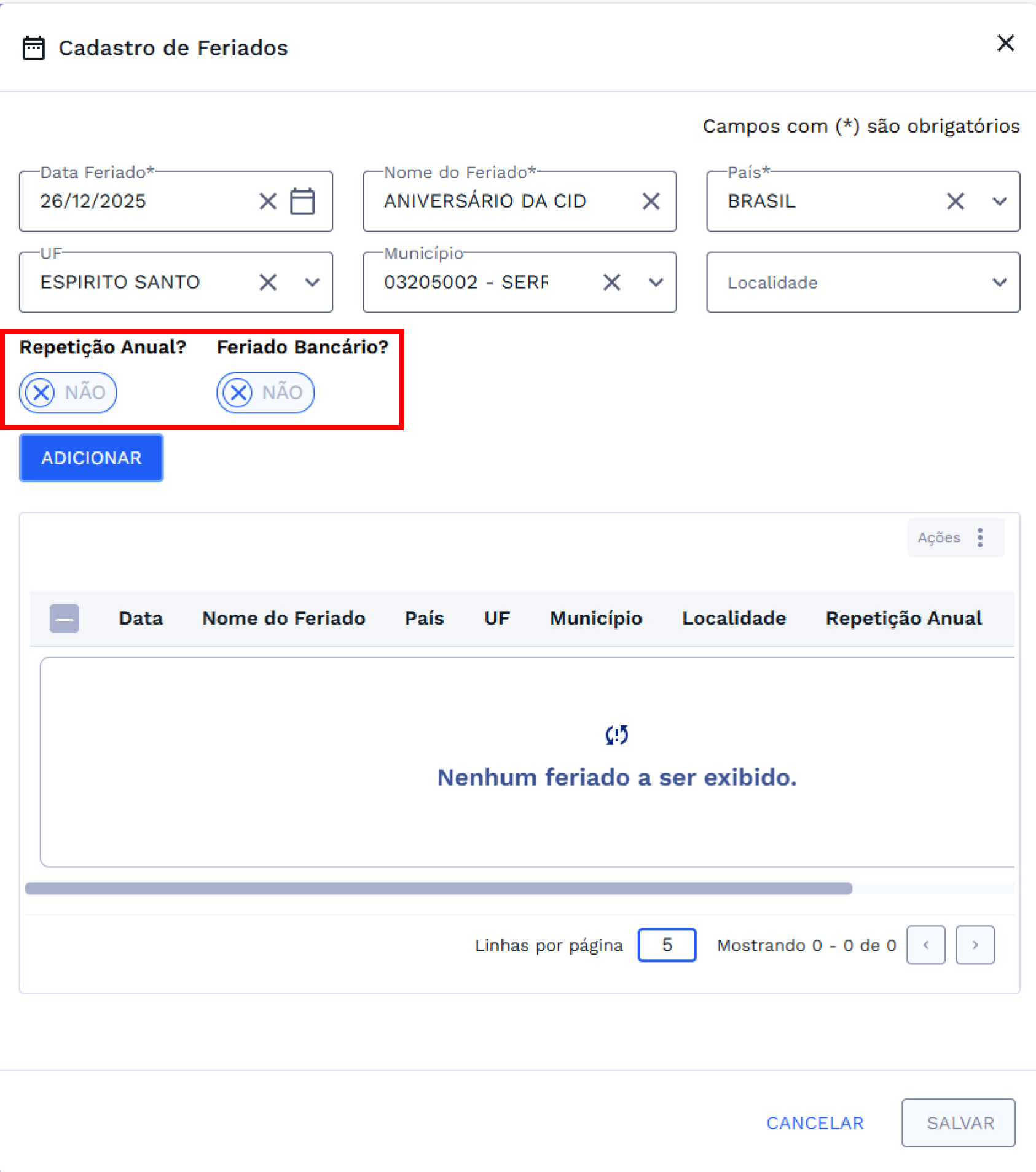
Os botões abaixo do formulário permitem definir se o feriado será repetido anualmente. Caso o status esteja marcado como SIM, o feriado será incluído no processo de geração dos feriados do ano seguinte. Além disso, o botão Feriado Bancário indica se o feriado também será válido para instituições bancárias.
# Finalização do processo de cadastro
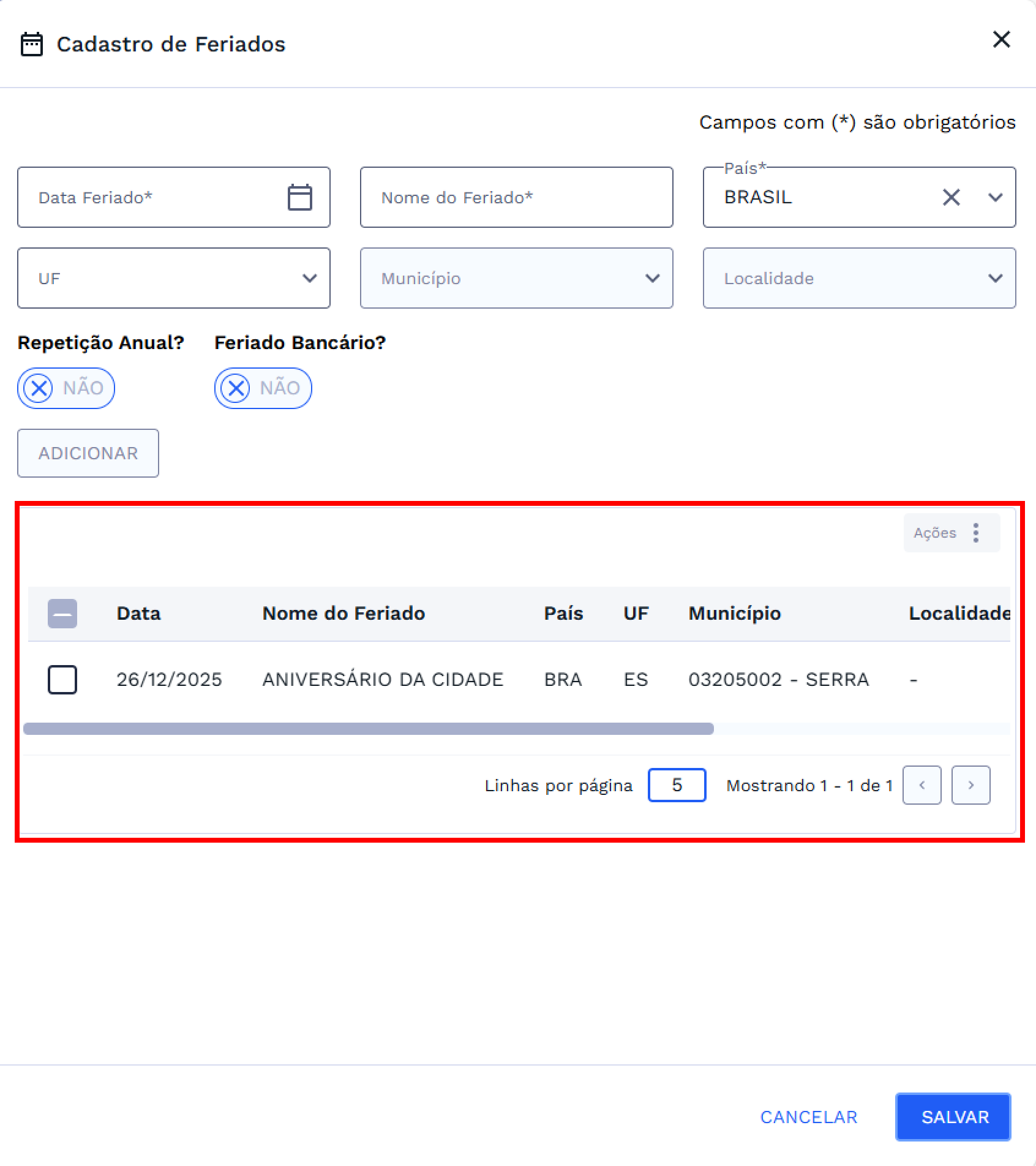
Preencha os campos necessários e, após concluir o preenchimento, clique em ADICIONAR, conforme ilustrado na imagem abaixo.
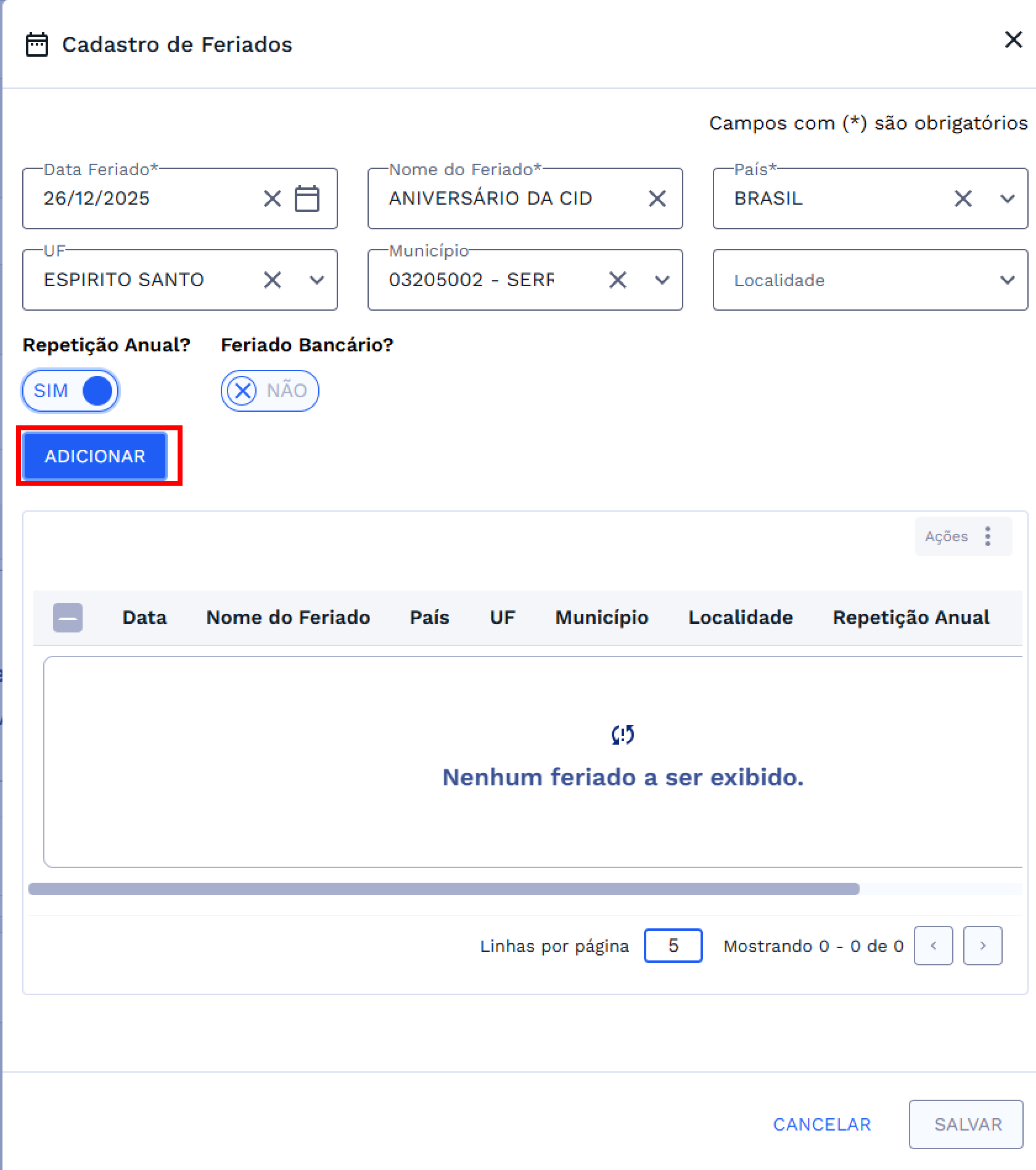
Após clicar em ADICIONAR, o feriado cadastrado será exibido na tabela, e o formulário será limpo para permitir o registro de um novo feriado, caso necessário. Não há limite para o número de feriados que podem ser cadastrados.
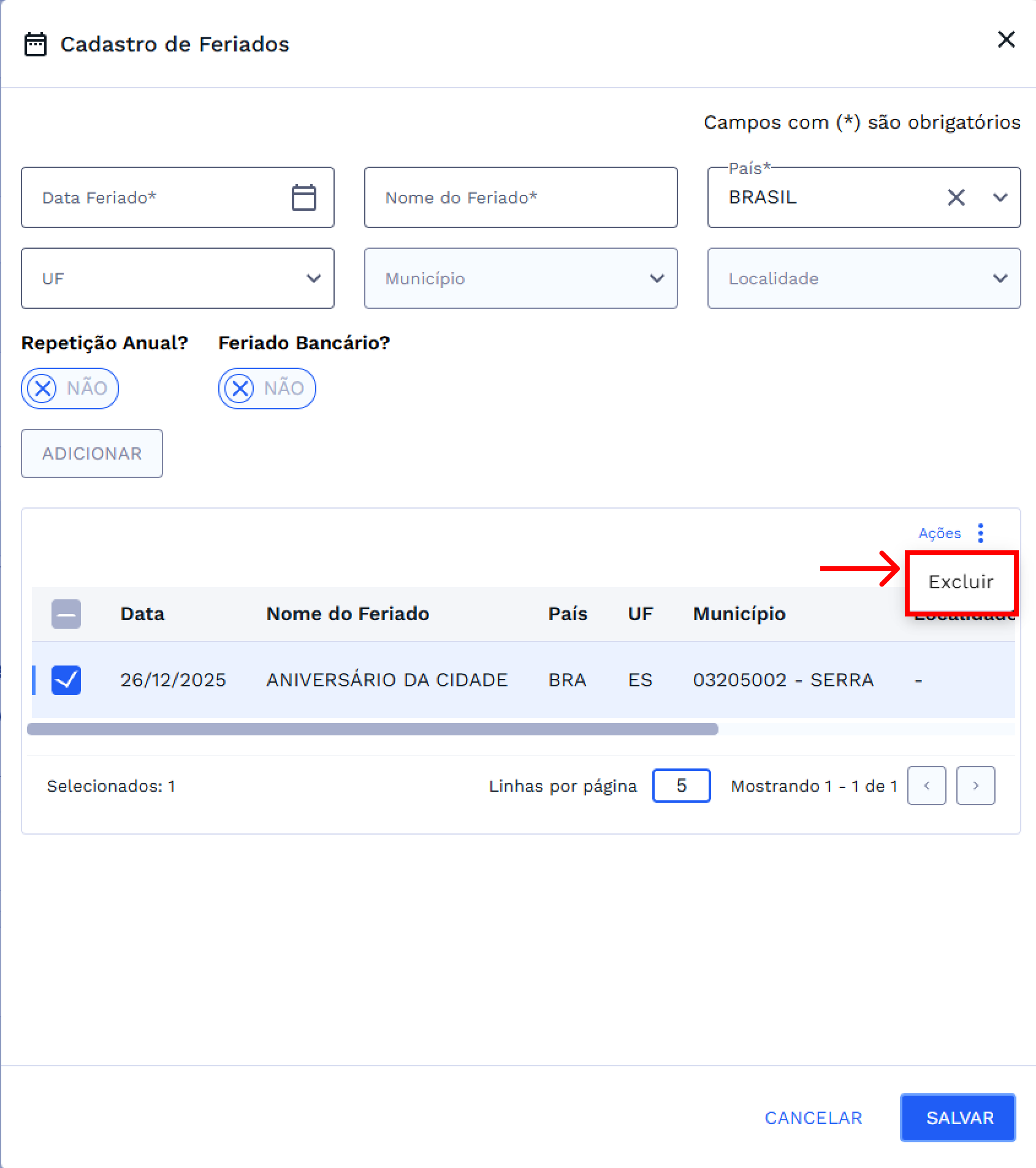
É possível excluir os itens da tabela por meio do botão Ações, disponível na própria tabela. Basta selecionar o item desejado e clicar em Excluir para prosseguir com a ação.
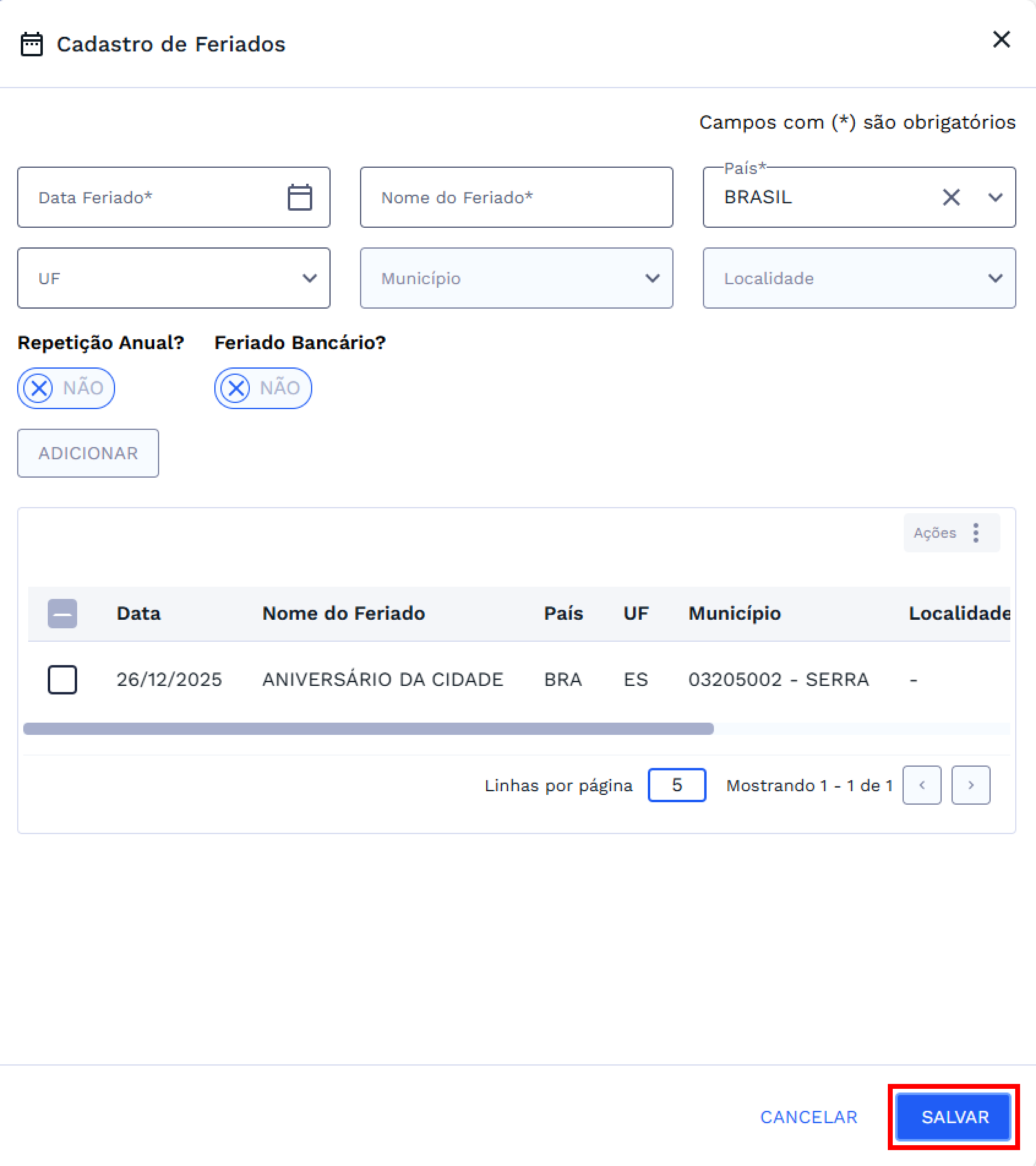
Com os feriados registrados na tabela, clique no botão SALVAR para finalizar o cadastro.
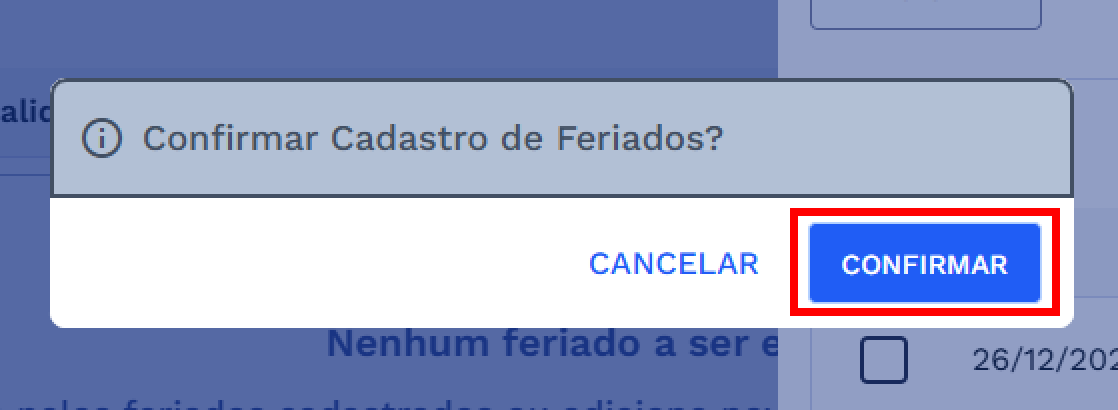
O sistema apresentará uma caixa de diálogo solicitando a confirmação. Clique em CONFIRMAR para finalizar o processo. Caso deseje cancelar o processo e retornar à tela anterior, clique em CANCELAR.
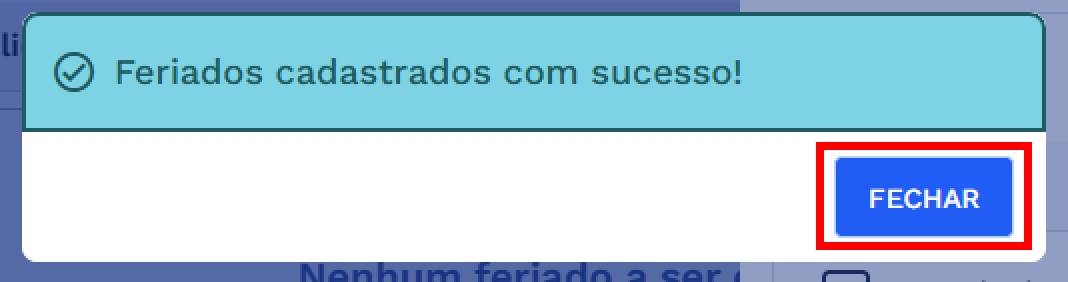
Ao confirmar, será exibida uma caixa de diálogo informando que o cadastro foi efetuado com sucesso. Clique em FECHAR para concluir.
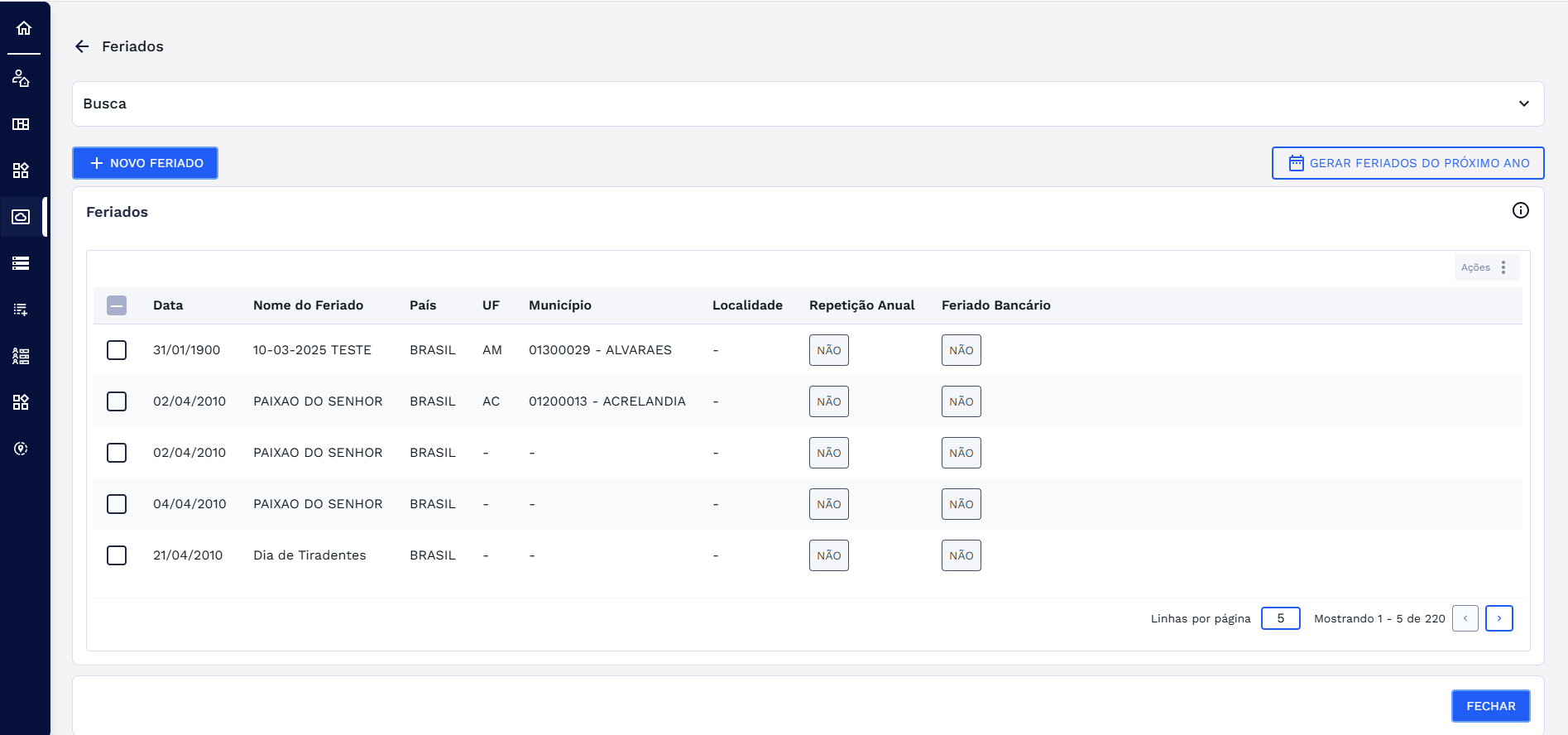
O sistema retornará para a tela anterior com a listagem de todos os feriados cadastrados, conforme a imagem abaixo:
# EDITAR FERIADOS
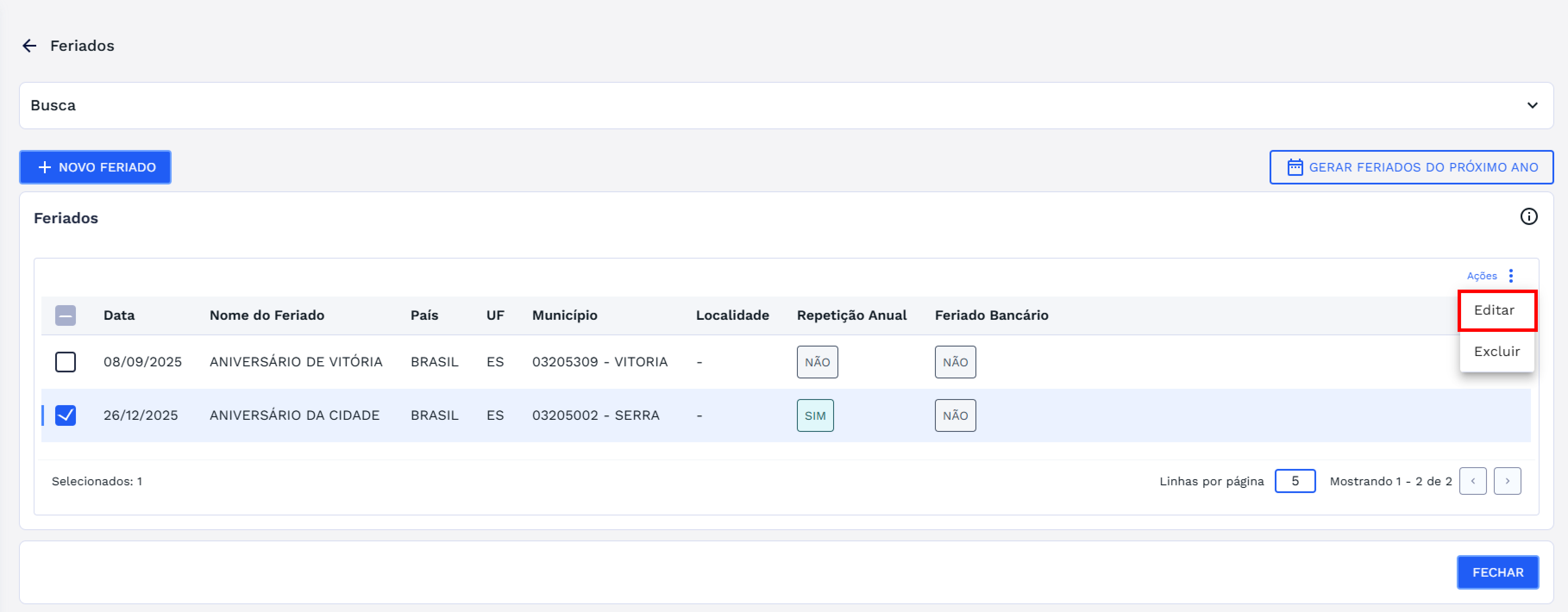
Para editar um feriado, selecione o feriado desejado na tabela, clique em AÇÕES e, em seguida, clique em EDITAR no lado direito da tela.
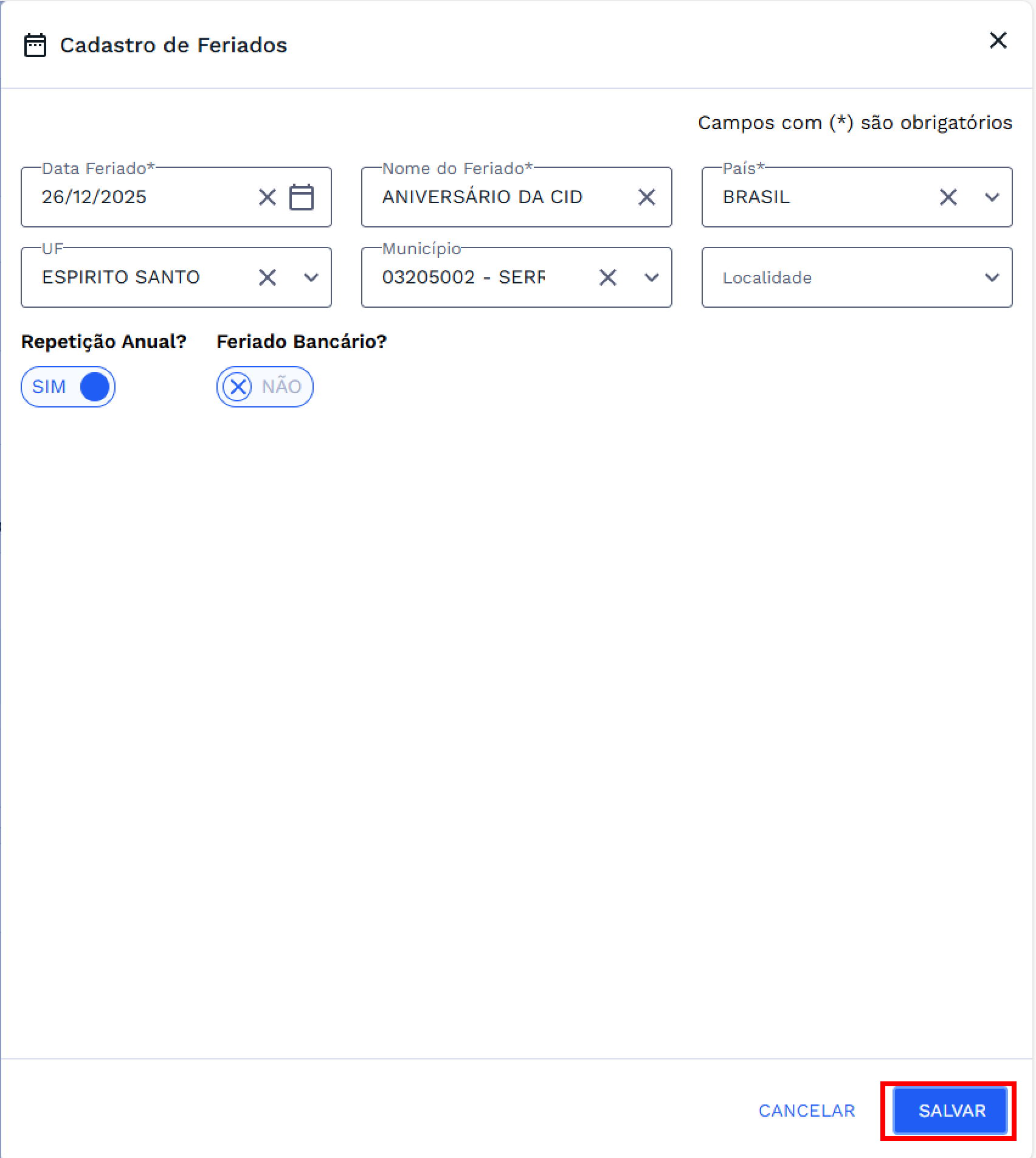
Após isso, o sistema exibirá o formulário com os dados do feriado selecionado já preenchidos, permitindo que você altere as informações conforme necessário. Após realizar as alterações desejadas, basta clicar em SALVAR para confirmar as mudanças.
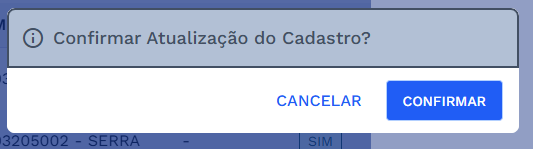
O sistema apresentará uma caixa de diálogo solicitando a confirmação. Clique em CONFIRMAR para finalizar o processo.
Caso deseje cancelar o processo e retornar à tela anterior, clique em CANCELAR.
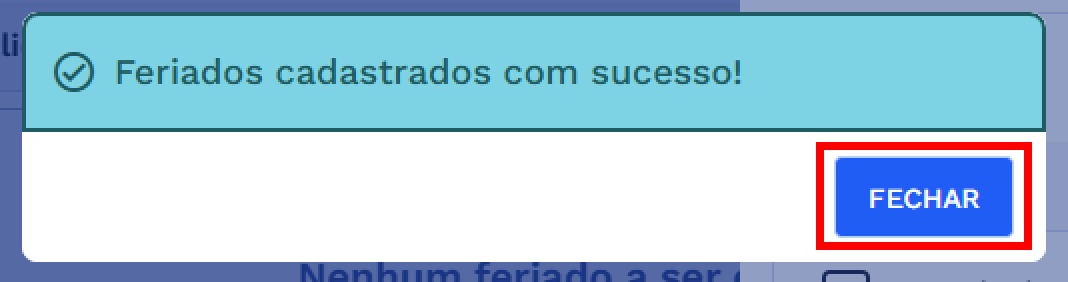
Ao confirmar, será exibida uma caixa de diálogo informando que a atualização foi efetuada com sucesso.
Clique em FECHAR para concluir.
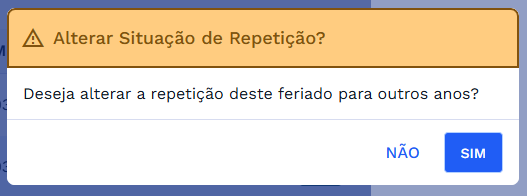
IMPORTANTE: Caso você altere o status de repetição do feriado, ao SALVAR, após a caixa de diálogo de confirmação, você verá uma segunda confirmação na tela. Nessa etapa, poderá escolher se as alterações serão aplicadas apenas ao feriado vigente ou a esse feriado em outros anos.
# EXCLUIR FERIADOS
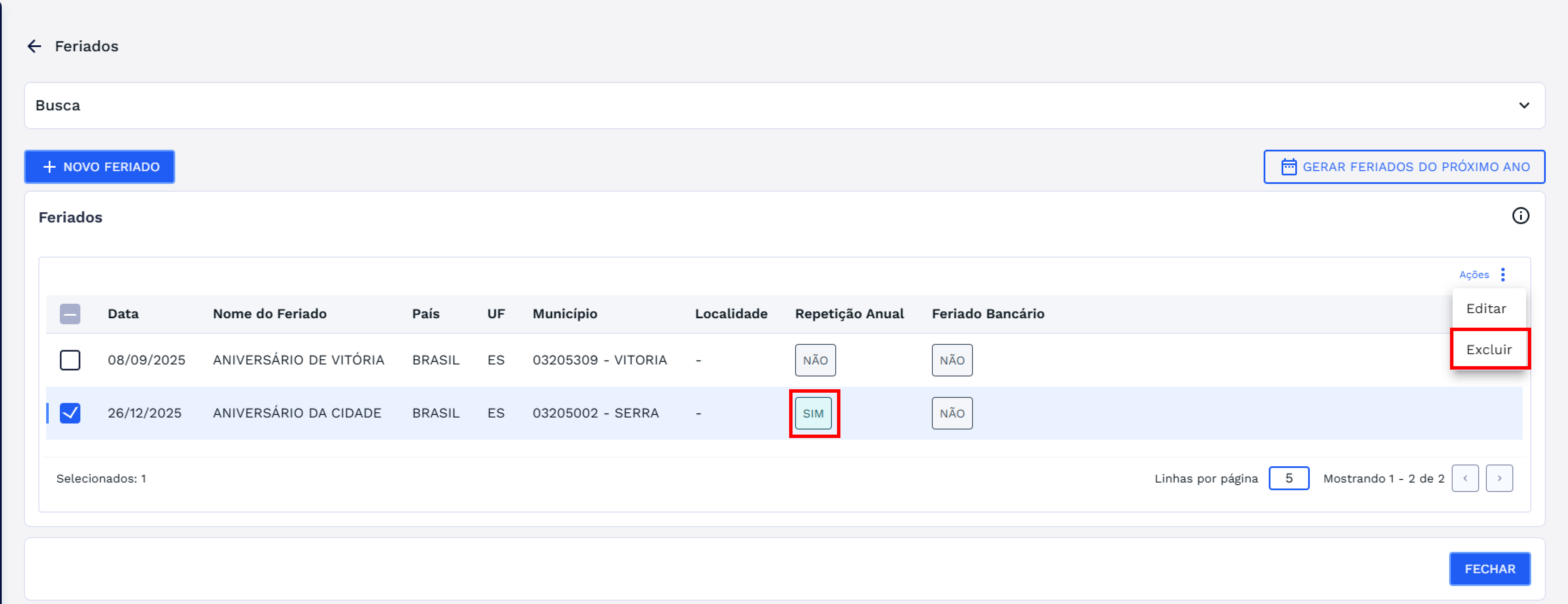
Um feriado só poderá ser excluído se tiver sido cadastrado para repetir anualmente. Para excluir um feriado, basta selecioná-lo na tabela, clicar em AÇÕES e, em seguida, em EXCLUIR.
O sistema apresentará uma caixa de diálogo de confirmação. Para avançar, clique em CONFIRMAR e, caso deseje retornar, clique em CANCELAR. Confira na imagem abaixo:
Atenção! Esta ação irá excluir o feriado, portanto, tenha certeza antes de confirmar.

Ao confirmar, você verá uma segunda confirmação na tela. Nessa etapa, poderá escolher se as alterações serão aplicadas apenas ao feriado vigente ou a esse feriado em outros anos.
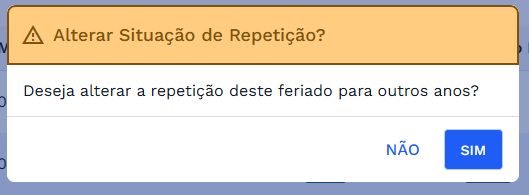
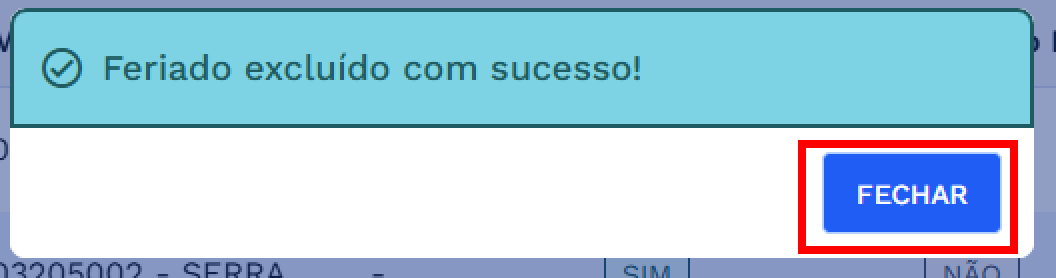
Após sua escolha, o sistema excluirá o feriado permanentemente, e os dados não poderão ser recuperados.
# GERAR FERIADOS DO PRÓXIMO ANO
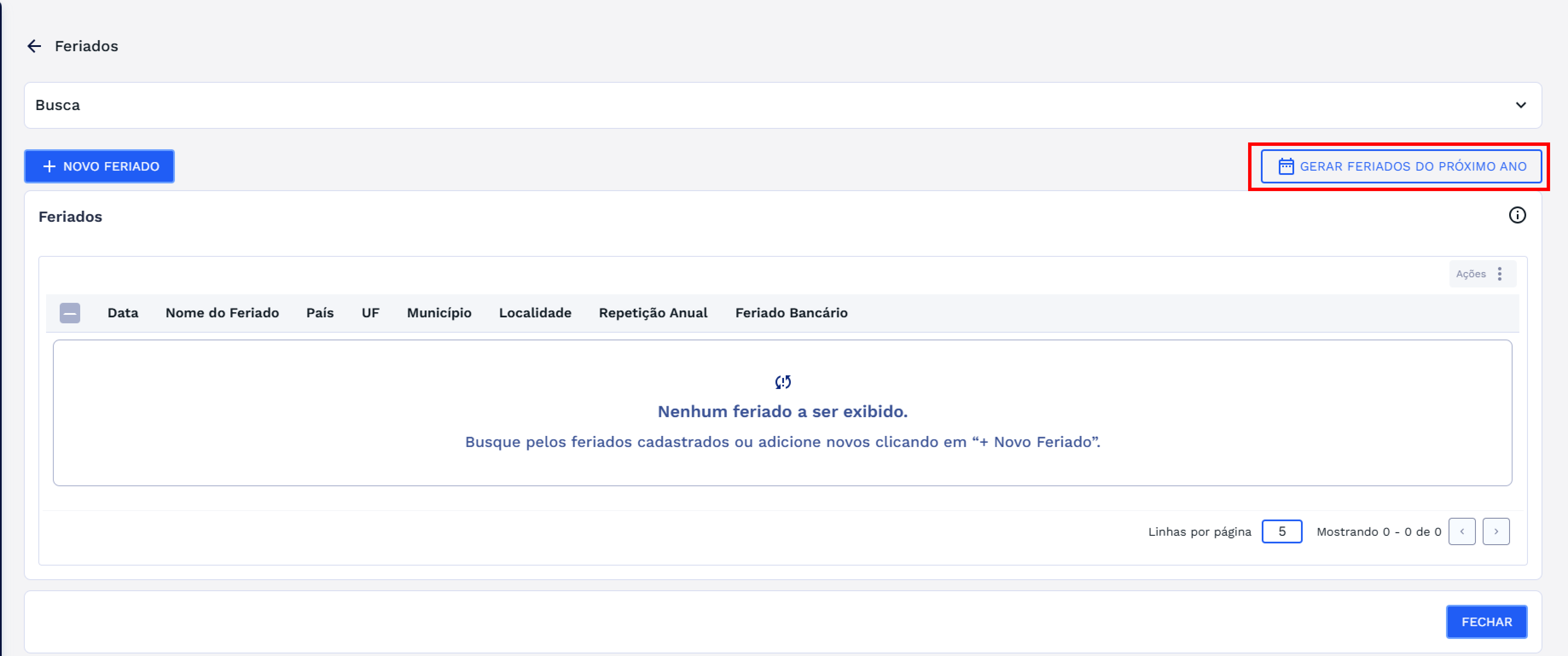
Você pode gerar automaticamente os feriados do próximo ano clicando no botão GERAR FERIADOS DO PRÓXIMO ANO, conforme mostrado na imagem.
Ao clicar, será aberto um formulário para a geração de feriados.
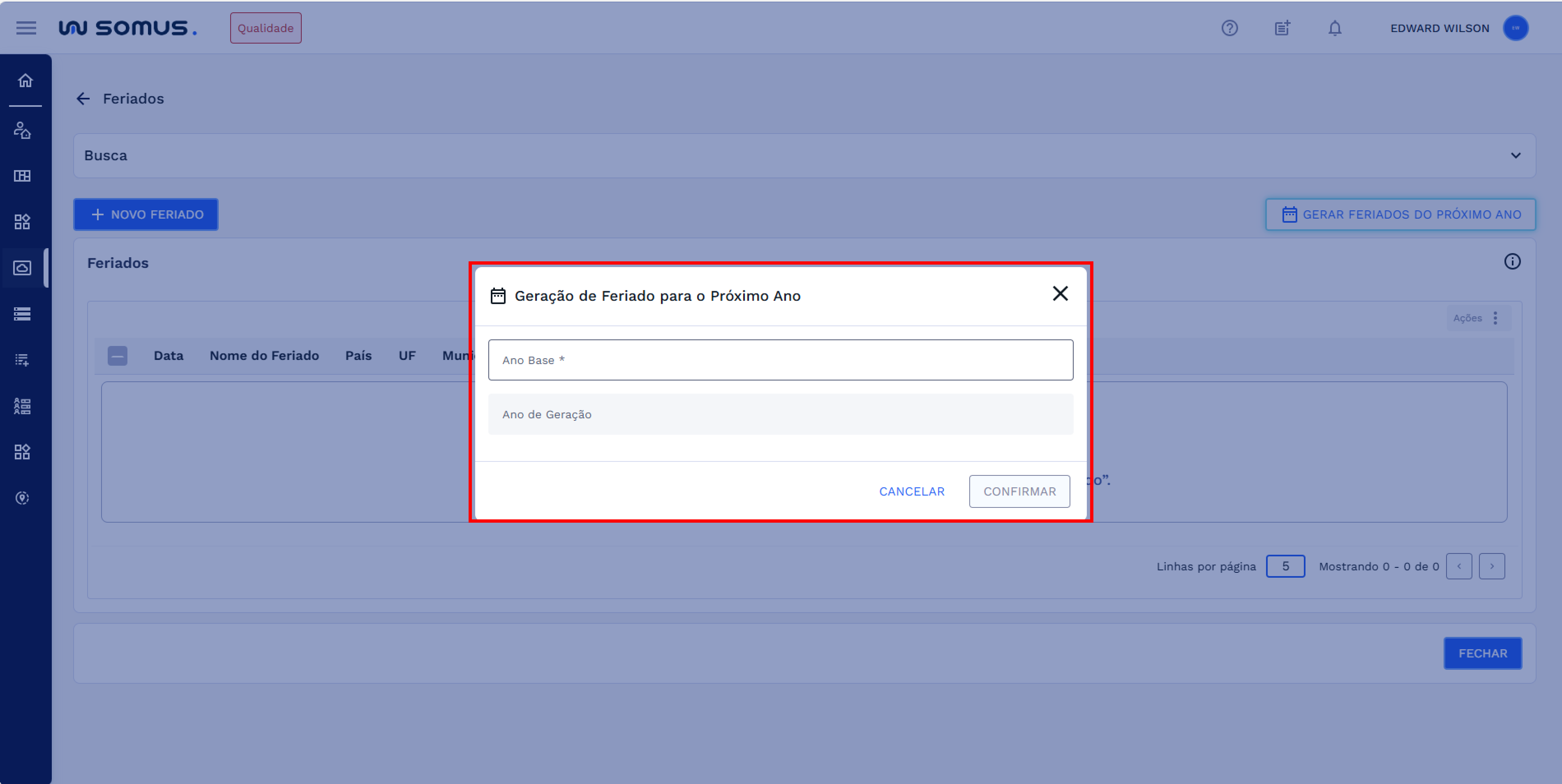
O formulário contém dois campos: Ano Base e Ano de Geração. Ao preencher o Ano Base, o Ano de Geração será automaticamente definido como Ano Base + 1. Após inserir o ano desejado, o sistema verificará o Ano Base e realizará as devidas validações. Clique no botão CONFIRMAR para gerar os feriados.
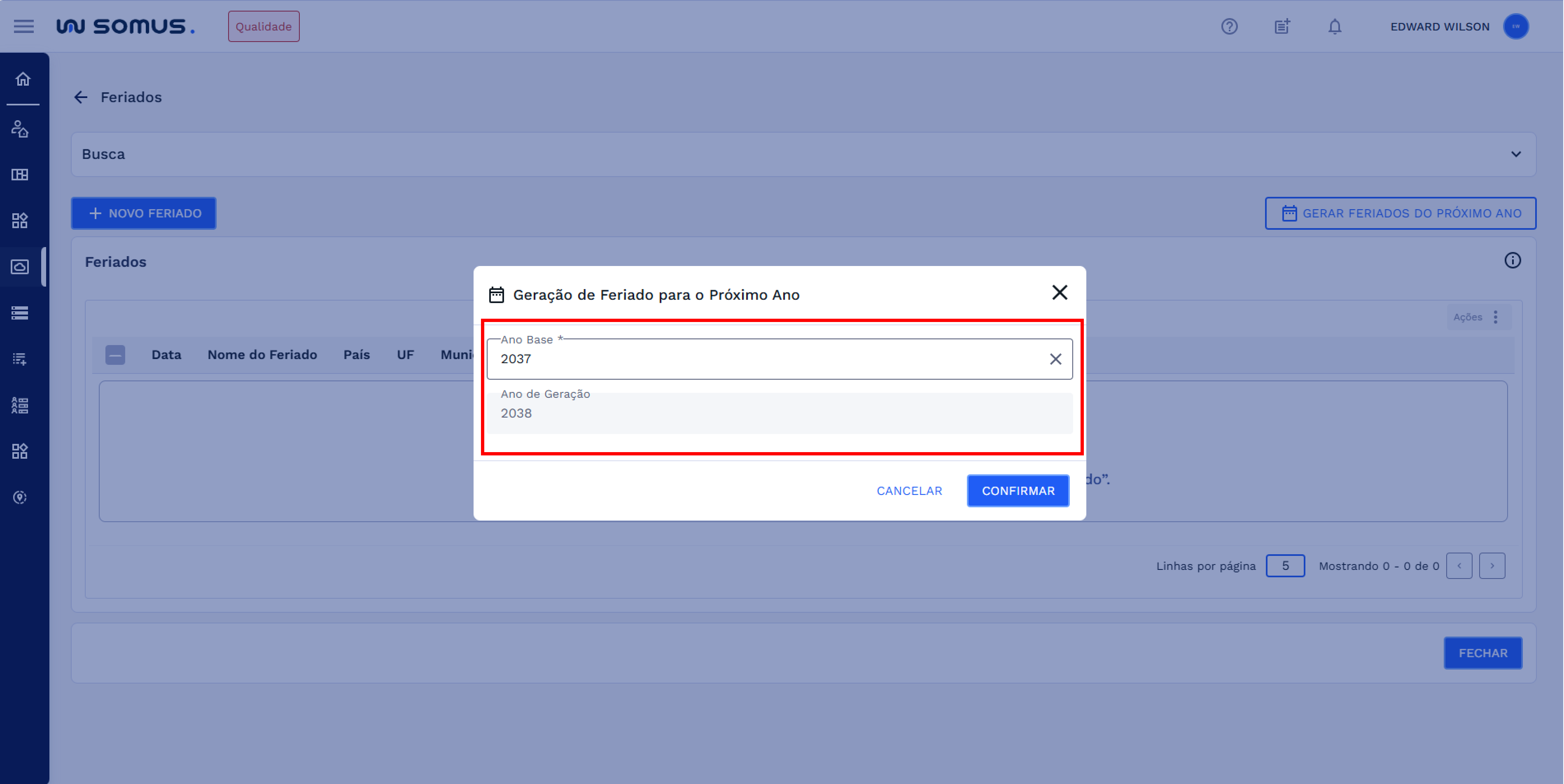
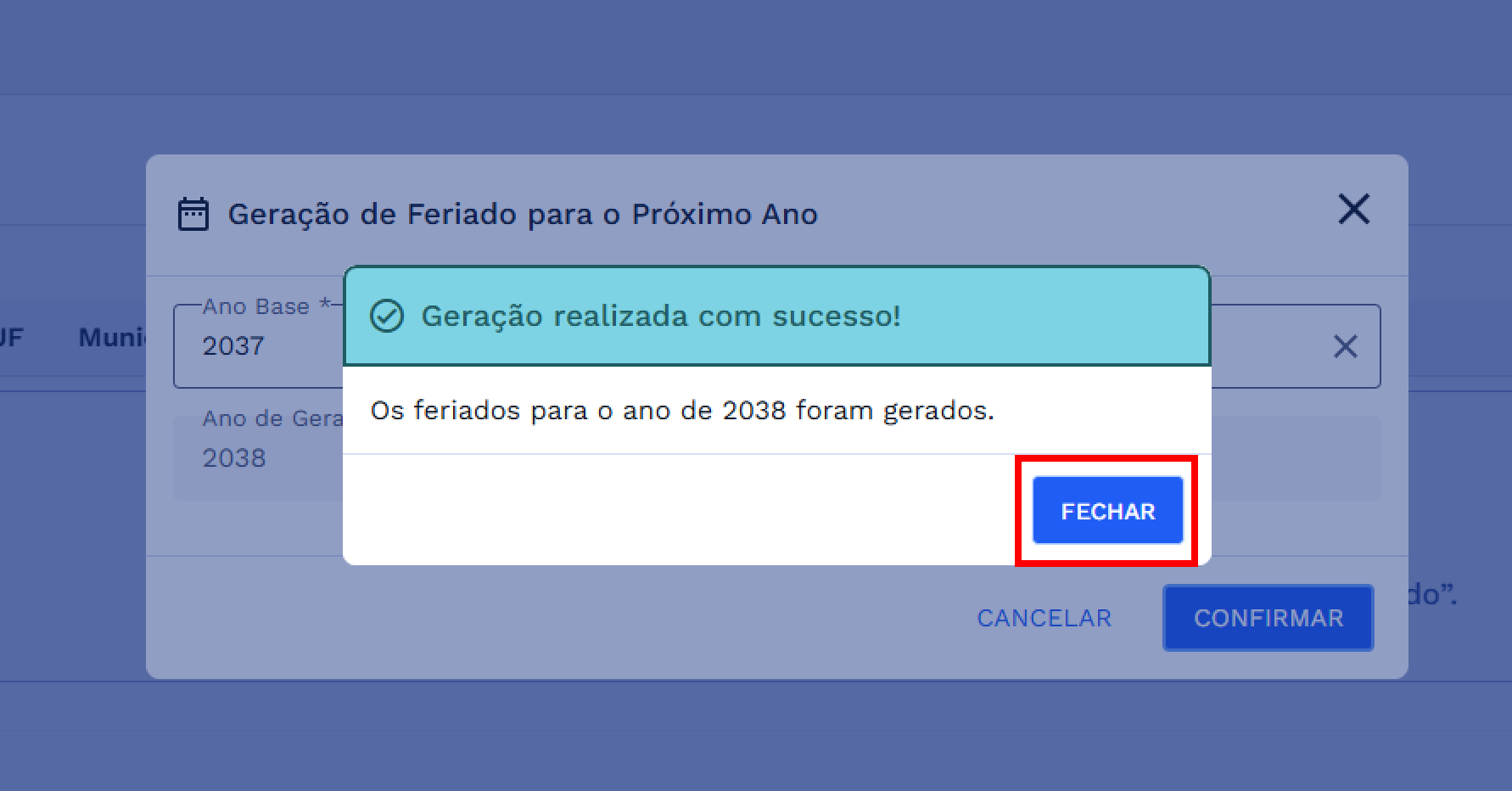
Ao confirmar, será exibida uma caixa de diálogo informando que a geração foi efetuada com sucesso.
Clique em FECHAR para concluir.
# VALIDAÇÕES - GERAR FERIADOS DO PRÓXIMO ANO
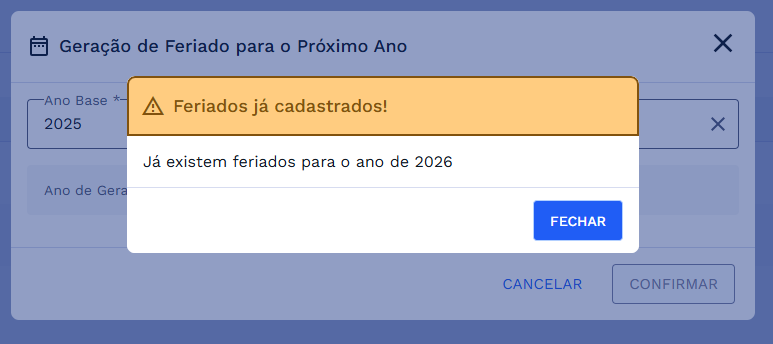
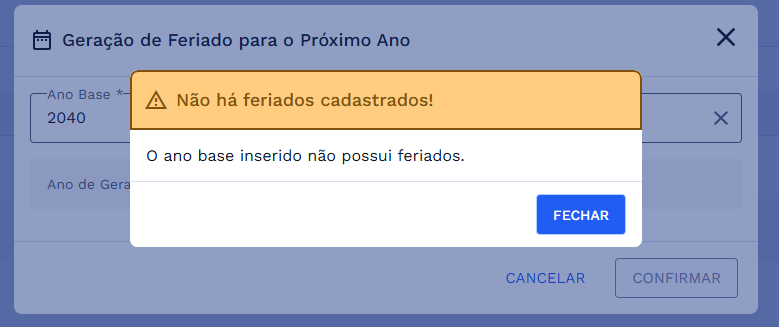
O processo de geração de feriados do próximo ano inclui duas validações após o preenchimento do campo Ano Base, que podem impedir a geração dos feriados.
- Já existem feriados cadastrados para o ano base inserido
- Não há feriados cadastrados no ano base inserido
# ESPECIFICIDADES
Descreva os itens abaixo referente as validações.
| FUNÇÃO | PARÂMETROS | STATUS/COMPORTAMENTO |
|---|---|---|
# PROCEDIMENTOS BÁSICOS – SÍMBOLOS E CONVENÇÕES
Recolher/Expandir: Permite alternar a visualização de seções, expandindo para exibir mais detalhes ou recolhendo para otimizar o espaço na tela.
Ícone de Informações: (representado por um ícone de "i" dentro de um círculo). Ao passar o mouse sobre o ícone, uma janela de informações adicionais sobre as seções será exibida.
Buscar: Utilize o botão “Buscar” para executar pesquisas referente aos reavisos.
Limpar: Utilize o botão “Limpar” para resetar todos os campos e iniciar uma nova busca.
# REQUISITOS DE USUÁRIOS
Principais ações que os usuários poderão executar ao acessar a funcionalidade de Feriados.
| USUÁRIO | RESPONSABILIDADES |
|---|---|
| Planejamento | Consultar Feriados |
| Cadastrar Feriados | |
| Editar Feriados | |
| Excluir Feriados | |
| Gerar Feriados do Próximo Ano |
# RELATÓRIO DE INCIDÊNCIAS
Seção destinada a resolução de problemas e erros que podem ocorrer e como pode ser solucionado.
| PROBLEMA | CAUSA | SOLUÇÃO |
|---|---|---|
# DOCUMENTOS RELACIONADOS
| TÍTULO | LINK |
|---|---|
| - | - |