
# Logradouros
# Versão 1
# DESCRIÇÃO
A documentação da aplicação Logradouros tem como objetivo fornecer instruções detalhadas para que o usuário possa realizar operações de visualização, cadastro – preenchimento dos campos, edição e exclusão de logradouros no sistema além da consulta dos dados de segmentação geográfica e auditoria de cada logradouro da rede de saneamento.
# FINALIDADE
Nesta funcionalidade devemos realizar as seguintes ações:
- Visualização: Consulte os detalhes dos logradouros cadastrados.
- Cadastro: Adicione novos logradouros ao sistema.
- Edição: Modifique as informações dos logradouros existentes conforme necessário.
- Exclusão: Remova logradouros permitidos da lista cadastrada.
Abaixo podemos acompanhar o caminho de acesso e o fluxo de cada validação feita pelo sistema ou definição feita pelo usuário.
# PRINCIPAIS CAMINHOS
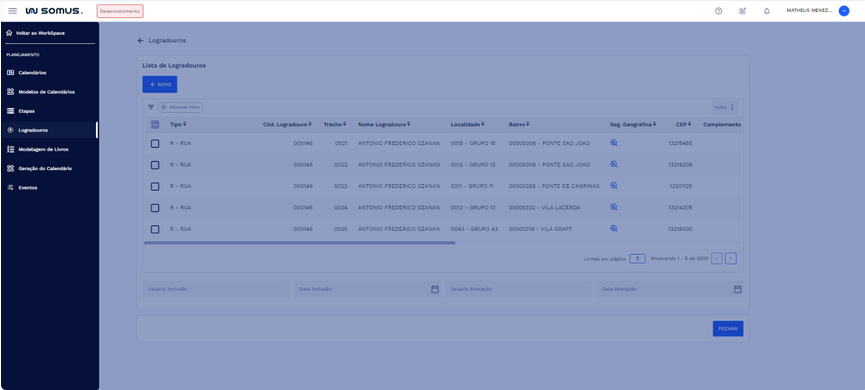
Login ou acesso ao sistema > Página Inicial > Workspace Planejamento > Calendários > Logradouros.
# FUNCIONALIDADES
Ao acessar o item "Logradouros" no menu do workspace de Planejamento, você visualizará a tela de Logradouros, que apresenta as seguintes estruturas e ações:
# Lista de Logradouros
# → Sem Resultados
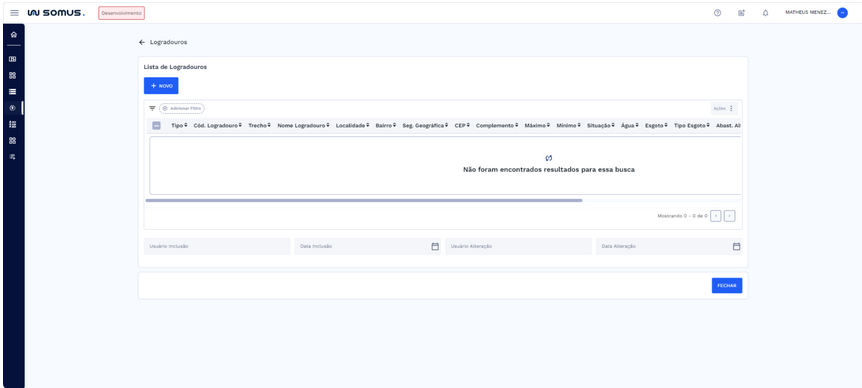
Caso nenhum logradouro seja encontrado, o sistema exibirá a mensagem: "Não foram encontrados resultados para essa busca." Isso indica que não há logradouros cadastrados. Para iniciar o processo, clique no botão "Novo" para acessar a janela de cadastro de logradouro.
# → Com Resultados
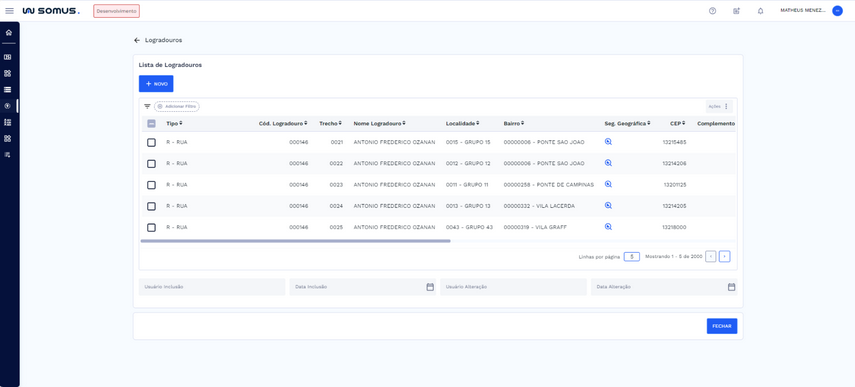
Ao clicar em "Logradouros", será exibido a tela com a lista de Logradouros cadastrados, apresentando os seguintes dados de visualização: tipo, código do logradouro, trecho, nome do logradouro, localidade, bairro, segmentação geográfica, CEP, complemento, máximo, mínimo, situação, água, esgoto, tipo esgoto, abastecimento alternativo, área manancial, tipo de pavimentação, provisório e correio. Abaixo da lista de logradouros, são apresentados campos contendo os Dados de Auditoria, que são preenchidos automaticamente conforme a seleção do logradouro.
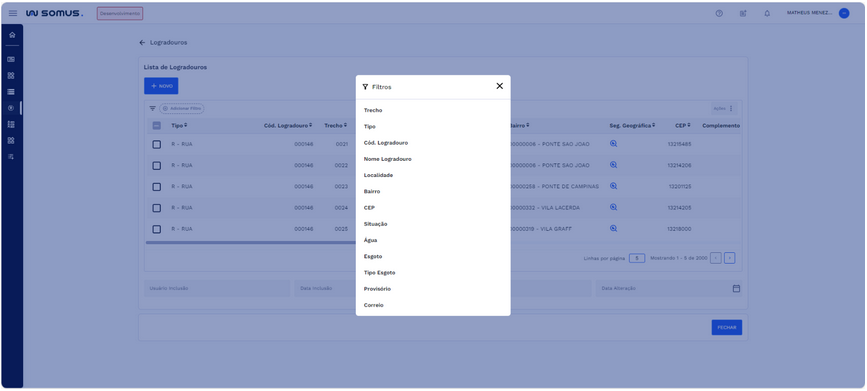
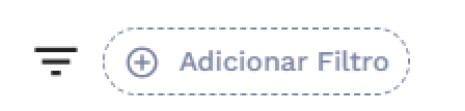
Para localizar um logradouro específico, clique no botão "Adicionar Filtro" na tabela e aplique os critérios desejados. Os resultados serão atualizados na lista conforme os filtros aplicados.
# Novo – Cadastro de Logradouro
Ao clicar no botão “Novo” na seção de "Lista de Logradouros", será exibida uma janela de formulário de cadastro para adicionar um novo Logradouro ao sistema. Este formulário contém os seguintes campos:
- Tipo: Este campo permite selecionar o tipo de logradouro (ex.: Rua, Avenida, Alameda). Selecione o tipo de logradouro desejado na lista suspensa, que apresenta os tipos cadastrados no sistema ou digite manualmente, e o campo sugerirá automaticamente as opções correspondentes, facilitando a seleção.
- Código do Logradouro: Preencha o número do código do logradouro a cadastrar. Após informar o código do logradouro, este é validado para ver se já existe. O campo permite o limite de 0 – 6 caracteres.
- Trecho: Preencha o número do trecho do logradouro. O campo permite o limite de 0 – 4 caracteres.
- Nome Logradouro: Preencha o nome do logradouro a cadastrar. O campo permite o limite de 0 –40 caracteres.
- Localidade: Este campo permite selecionar a localidade onde o logradouro está localizado. Selecione a localidade desejada na lista suspensa, que apresenta as localidades cadastradas no sistema ou digite manualmente, e o campo sugerirá automaticamente as opções correspondentes, facilitando a seleção.
- Bairro: Este campo permite selecionar o bairro em que o logradouro está localizado, este campo será liberado para seleção após a escolha da localidade. Selecione o bairro desejado na lista suspensa, que apresenta aos bairros cadastrados no sistema ou digite manualmente, e o campo sugerirá automaticamente as opções correspondentes, facilitando a seleção.
- CEP: Preencha o número do CEP. O campo permite o limite de 0 – 9 caracteres.
- Complemento: Preencha dados de complemento/ponto de referência do logradouro. O campo permite o limite de 0 –40 caracteres.
- Máximo: Preencha o Número máximo de imóvel no trecho. O campo permite o limite de 0 – 6 caracteres.
- Mínimo: Preencha o Número mínimo de imóvel no trecho. O campo permite o limite de 0 – 6 caracteres.
- Situação: Este campo permite selecionar a situação do número do imóvel. Selecione a situação desejada na lista suspensa, que apresenta as situações cadastradas no sistema ou digite manualmente, e o campo sugerirá automaticamente as opções correspondentes, facilitando a seleção.
- Zona de Abastecimento: Este campo permite selecionar o código da zona de abastecimento para um determinado logradouro. Selecione a zona de abastecimento desejada na lista suspensa, que apresenta as zonas cadastradas no sistema ou digite manualmente, e o campo sugerirá automaticamente as opções correspondentes, facilitando a seleção.
- Tipo Esgoto: Este campo permite selecionar o tipo de esgotamento disponível no logradouro. Selecione o tipo de esgoto desejado na lista suspensa, que apresenta os tipos cadastrados no sistema ou digite manualmente, e o campo sugerirá automaticamente as opções correspondentes, facilitando a seleção.
- Tipo Pavimentação: Este campo permite selecionar qual o tipo de material que consta na pavimentação do logradouro ou do calçamento da unidade consumidora. Selecione o tipo de pavimentação desejado na lista suspensa, que apresenta os tipos cadastrados no sistema ou digite manualmente, e o campo sugerirá automaticamente as opções correspondentes, facilitando a seleção.
- Água: Permite definir a existência de rede de água no logradouro. Para alterar a informação, selecione a opção desejada (SIM ou NÃO).
- SIM: Indica se existe rede de água.
- NÃO: Indica que não há rede de água disponível.
- Esgoto: Permite definir se há sistema de esgoto disponível no logradouro. Para alterar a informação, selecione a opção desejada (SIM ou NÃO).
- SIM: Indica se o sistema de esgoto ativo.
- NÃO: Indica que não há sistema de esgoto.
- Área Manancial: Permite definir se o logradouro está em uma área de manancial. Para alterar a informação, selecione a opção desejada (SIM ou NÃO).
- SIM: Indica que o logradouro pertence a uma área de manancial.
- NÃO: Indica que o logradouro não está em uma área de manancial.
- Provisório: Permite definir se o logradouro é provisório. Para alterar a informação, selecione a opção desejada (SIM ou NÃO).
- SIM: Indica que é um logradouro provisório.
- NÃO: Indica que não é um logradouro provisório, ou seja, é definitivo e está regularizado.
- Correio: Permite definir se o logradouro é atendido pelos Correios. Para alterar a informação, selecione a opção desejada (SIM ou NÃO).
- SIM: Indica que o logradouro é atendido pelos Correios.
- NÃO: Indica que o logradouro não é atendido pelos Correios.
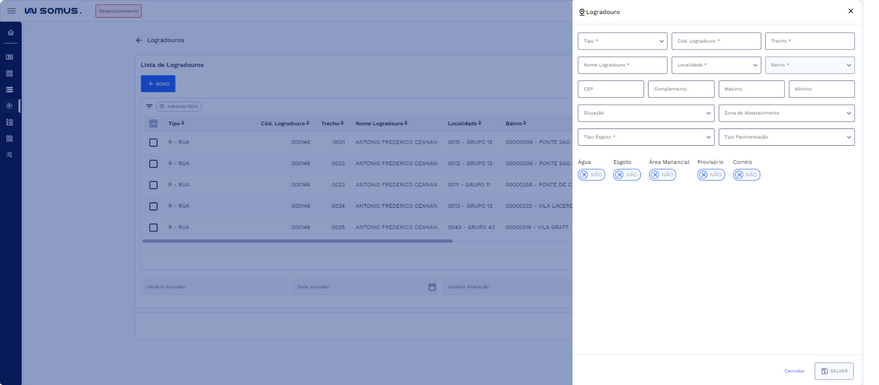
- Caso algum campo obrigatório não seja preenchido no momento o botão “Salvar” não será liberado para continuar o processo de cadastro.
- Após preencher todos os campos, clique no botão “Salvar”. Em seguida, o sistema exibirá uma caixa de diálogo de confirmação do cadastro com as opções "Cancelar" e "Confirmar".
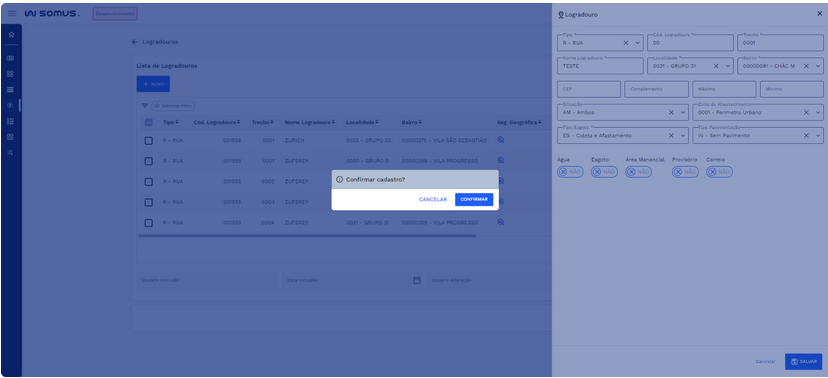
- Cancelar: Se optar por "Cancelar", a ação será interrompida e nenhum cadastro será efetuado.
- Confirmar: Se optar por "Confirmar", o sistema concluirá o cadastro.
- Após a confirmação, uma nova caixa de diálogo aparecerá, informando "Cadastro realizado com sucesso!".
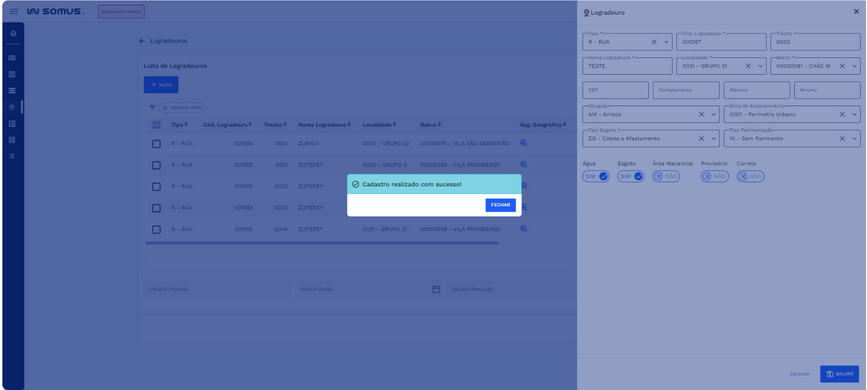
Retorno à tela principal: Ao clicar no botão "Fechar" na caixa de diálogo de sucesso, o sistema retornará à tela de Logradouros já com o logradouro cadastrado na lista.
# Segmentação Geográfica
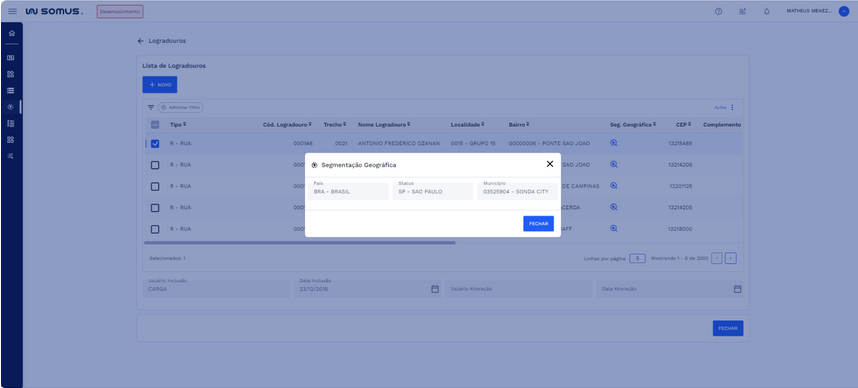
Na seção de Lista de Logradouros, é possível acessar informações detalhadas sobre a segmentação geográfica de cada logradouro ao clicar no ícone de Segmentação Geográfica. Este ícone está localizado na coluna "Seg. Geográfica" de cada logradouro listado.
Para acessar essas informações, siga os passos abaixo:
- Localize o Logradouro Desejado: Navegue pela lista para encontrar o logradouro específico que deseja visualizar a segmentação geográfica.
- Clique no Ícone de Segmentação Geográfica: Este ícone é representado por um símbolo de lupa ao lado da coluna de bairro. Ao clicar neste ícone, uma nova janela será aberta.
- Segmentação Geográfica: A janela exibida conterá as seguintes informações geográficas sobre o logradouro selecionado: país, estado e munícipio.
- Fechar: Após revisar as informações, você pode fechar a janela clicando no botão "Fechar" localizado na parte inferior da janela.
# Dados de Auditoria
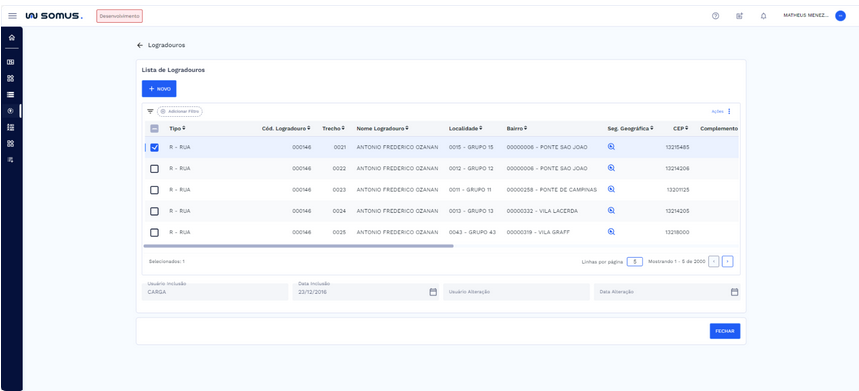
Ao selecionar um logradouro na lista de resultados, o sistema automaticamente exibe as informações de auditoria relacionadas ao registro escolhido na seção localizada abaixo da lista.
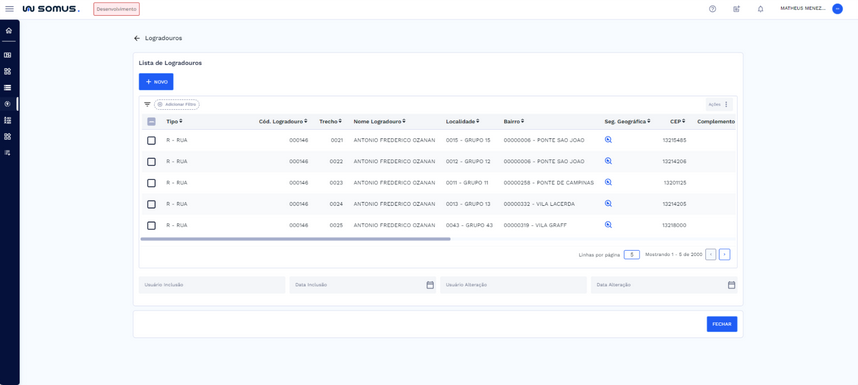
Essas informações são atualizadas conforme a seleção e incluem os seguintes campos:
- Usuário de Inclusão – Exibe quem criou o logradouro.
- Data de Inclusão – Mostra quando o logradouro foi criado.
- Usuário de Alteração – Informa quem fez a última alteração no registro, se houver.
- Data de Alteração – Indica quando ocorreu a última alteração no logradouro, se houver.
# Ações - Logradouro
# → Editar
- Selecione o Logradouro na tabela: Basta marcar a caixa de seleção disponível na tabela;
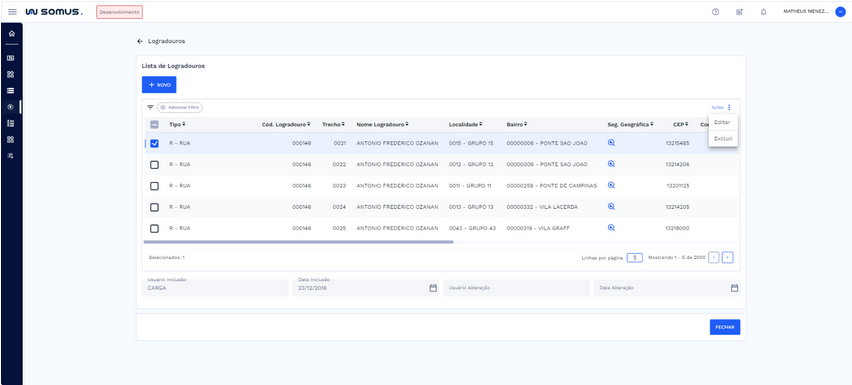
- Acesse as Ações: Clique no botão "Ações".
- Escolha Editar: Selecione a opção "Editar" na lista de valores exibida após clicar em ações.
- Logradouro: pós clicar em Editar, será exibida a janela de formulário em modo de edição, contendo as opções Cancelar e Salvar. Nesta tela, os dados do logradouro selecionado já estarão preenchidos, permitindo que você altere as informações conforme necessário.
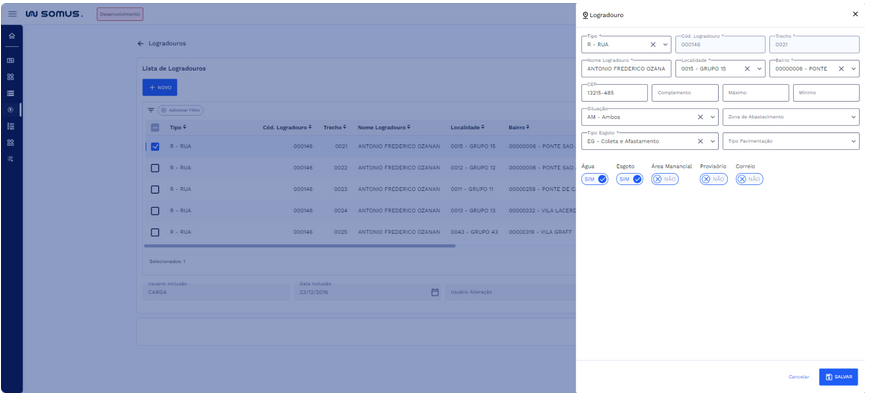
- Ao inserir novas alterações, clique em "Salvar" para efetivar as mudanças.
- Em seguida, o sistema exibirá uma caixa de diálogo de confirmação de edição com as opções "Cancelar" e "Confirmar".
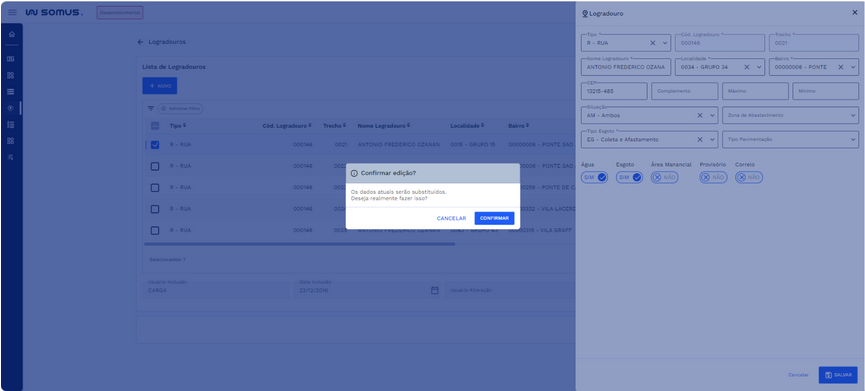
- Cancelar: Se optar por "Cancelar", a ação será interrompida e nenhuma alteração será efetuada.
- Confirmar: Se optar por "Confirmar", o sistema concluirá a alteração cadastral.
- Após a confirmação, uma nova caixa de diálogo aparecerá, informando "Cadastro atualizado com sucesso!".
- Retorno à tela principal: Ao clicar no botão "Fechar" na caixa de diálogo de sucesso, o sistema retornará à tela de Logradouros, já com o logradouro editado na lista.
# → Excluir
- Selecione o Logradouro na tabela: Basta marcar a caixa de seleção disponível na tabela;
- Acesse as Ações: Clique no botão "Ações".
- Escolha Excluir: Selecione a opção "Excluir" na lista de valores exibida após clicar em ações.
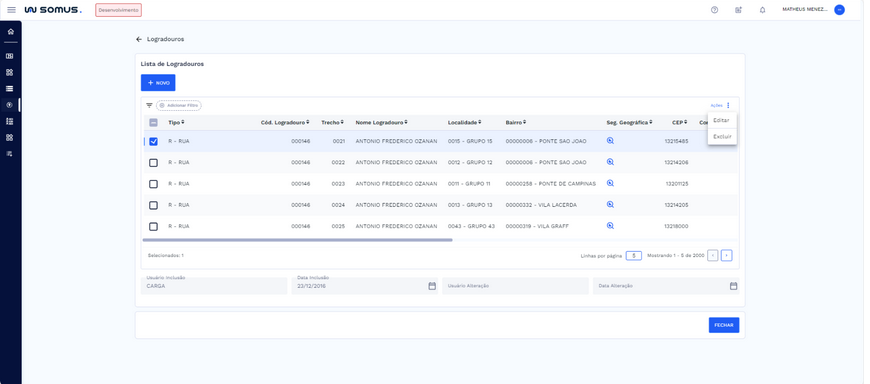
Caixa de dialógo: Uma caixa de diálogo será exibida para confirmar a exclusão, informando que os dados não poderão ser recuperados após a exclusão. A caixa de diálogo conterá as opções "Cancelar" e "Confirmar".
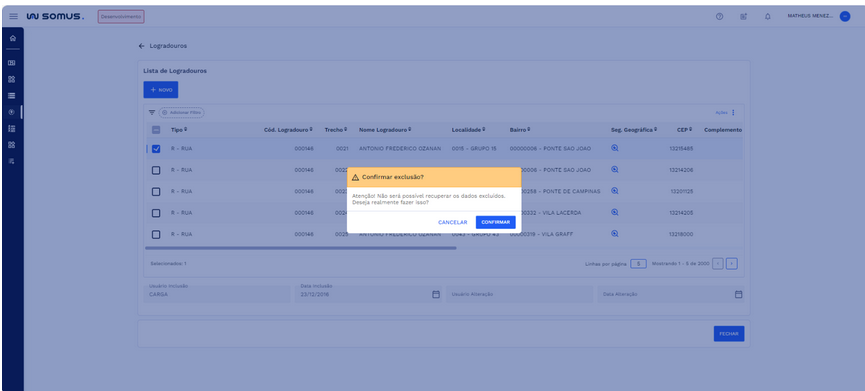
- Cancelar: Se optar por "Cancelar", a ação será interrompida e nenhuma exclusão será efetuada.
- Confirmar: Se optar por "Confirmar", o sistema concluirá a exclusão do Logradouro do sistema.
- Após a confirmação, uma nova caixa de diálogo aparecerá, informando "Cadastro excluído com sucesso!".
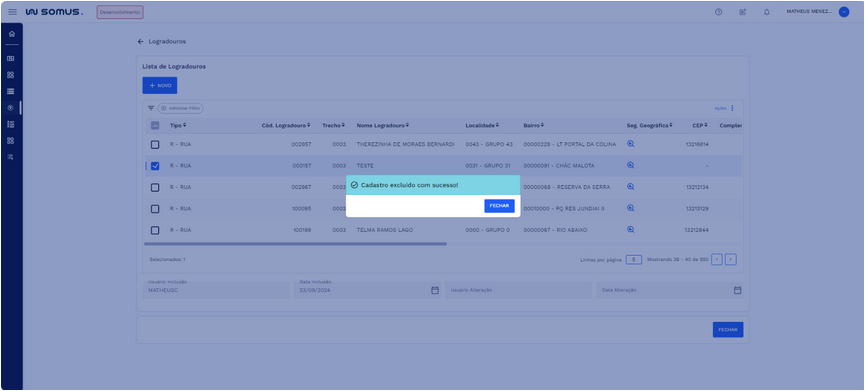
- Retorno à tela principal: Ao clicar no botão "Fechar" na caixa de diálogo de sucesso, o sistema retornará à tela de Logradouros, já com o logradouro excluído da lista.
# → Exclusão Não Permitida
Quando você tenta excluir um logradouro que possui uma pessoa física ou jurídica associada, o sistema impede a exclusão e exibe um aviso.
- Selecione o Logradouro na tabela: Basta marcar a caixa de seleção disponível na tabela;
- Acesse as Ações: Clique no botão "Ações".
- Escolha Excluir: Selecione a opção "Excluir" na lista de valores exibida após clicar em ações.
- Caixa de dialógo: Uma caixa de diálogo será exibida com a seguinte mensagem: “Exclusão Não Permitida!" Há uma pessoa física ou jurídica cadastrada neste logradouro/trecho.
- Fechar: Clique no botão Fechar para retornar à tela anterior, sem excluir o logradouro.
# ESPECIFICIDADES
Descreva os itens abaixo referente as validações.
| FUNÇÃO | PARÂMETROS | STATUS/COMPORTAMENTO |
|---|---|---|
# PROCEDIMENTOS BÁSICOS – SÍMBOLOS E CONVENÇÕES
Botão Novo: Botão de ação para incluir um novo logradouro no sistema.

Botão Ações: Botão de ação que permite a edição e exclusão do logradouro selecionado.

Adicionar Filtro: Localizado na tabela, o botão "Adicionar Filtro" permite inserir critérios específicos para refinar a busca na tabela de logradouros. Ao ser clicado, ele abre uma janela com opções de filtros disponíveis.
Caixa de Seleção: Ao marcar a caixa de seleção na tabela, o usuário ativa o botão de ações, permitindo a execução de operações relacionadas à linha selecionada.

Navegação Tabela: Localizado no rodapé da tabela, o usuário pode selecionar o número de linhas a serem exibidas por página e navegar entre as páginas.

Botão Fechar: Ao clicar no botão 'Fechar', o usuário será redirecionado para a tela/caminho anterior.

# REQUISITOS DE USUÁRIOS
Principais ações que poderão ser executadas na tela de Logradouros do sistema SOMUS.
| USUÁRIO | RESPONSABILIDADES |
|---|---|
| Planejamento | Poderá incluir um novo logradouro no sistema |
| Poderá visualizar os logradouros já cadastrados | |
| Poderá aplicar filtros específicos e refinar a lista de logradouros exibida. | |
| Poderá editar logradouros já cadastrados | |
| Poderá excluir logradouros da lista | |
| Poderá visualizar a segmentação geográfica dos logradouros. | |
| Poderá visualizar os dados de auditoria | |
| Não poderá excluir logradouros de usuários físicos ou jurídicos cadastrados | |
| Não poderá alterar código da localidade caso o logradouro esteja associado a unidade consumidora |
# TECLAS DE ATALHO
[Mapeamento das teclas de atalhos utilizados na funcionalidade]
| AÇÃO/FUNÇÃO | PORTUGÊS | INGLÊS | ESPANHOL |
|---|---|---|---|
# RELATÓRIO DE INCIDÊNCIAS
Seção destinada a resolução de problemas e erros que podem ocorrer e como pode ser solucionado.
| PROBLEMA | CAUSA | SOLUÇÃO |
|---|---|---|
# DOCUMENTOS RELACIONADOS
| TÍTULO | VERSÃO | LINK |
|---|---|---|
| Logradouros | 1° | - |
# CONTATOS
Fale com a gente e tire suas dúvidas!
Email: <Variáveis parametrizáveis a serem definidas>
Telefone: <Variáveis parametrizáveis a serem definidas>
Área Responsável: <Variáveis parametrizáveis a serem definidas>